
अपना PC बनाने की मार्गदर्शिका: 10 जरूरी उपकरण और पुर्जे

Table of Contents
अपना PC बनाने के 10 जरूरी उपकरण
अपना PC बनाने से आप हर पुर्जा अपनी जरूरत के अनुसार चुन सकते हैं। फिर भी, यह काम कठिन लग सकता है, खासकर यदि आपने पहले PC नहीं बनाया है। शुरुआत के लिए इन दस जरूरी पुर्जों और उपकरणों पर विचार करें।
मुख्य बातें
- सही प्रोसेसर चुनना PC के प्रदर्शन के लिए अहम है।
- मदरबोर्ड PC की नींव है और दूसरे पुर्जों की संगतता तय करता है।
- गेम और ग्राफ़िक्स-केंद्रित कामों के लिए ग्राफ़िक्स कार्ड जरूरी है।
- RAM मल्टीटास्किंग और पूरे सिस्टम के प्रदर्शन में अहम भूमिका निभाती है।
- स्टोरेज समाधान चुनते समय गति, क्षमता और बजट देखें।
सही प्रोसेसर चुनना
CPU के विनिर्देश समझना
CPU के विनिर्देशों में कई बातें देखें। क्लॉक स्पीड बताती है कि प्रोसेसर निर्देश कितनी तेजी से चला सकता है। कोर की संख्या बताती है कि CPU एक साथ कितने काम संभाल सकता है। कैश का आकार बार-बार उपयोग होने वाले डेटा को जल्दी पाने के लिए रखता है। TDP (Thermal Design Power) बताता है कि CPU कितनी गर्मी पैदा करता है और उसे किस कूलिंग की जरूरत है।
संक्षेप में:
- क्लॉक स्पीड: प्रोसेसर की गति तय करती है।
- कोर की संख्या: मल्टीटास्किंग क्षमता तय करती है।
- कैश का आकार: बार-बार उपयोग होने वाला डेटा जल्दी उपलब्ध कराता है।
- TDP रेटिंग: गर्मी और कूलिंग की जरूरत बताती है।
अपनी जरूरत के लिए प्रोसेसर चुनते समय इन विनिर्देशों पर ध्यान दें।
Intel और AMD प्रोसेसर की तुलना
PC प्रोसेसर के बाजार में Intel और AMD दो प्रमुख कंपनियां हैं। दोनों अलग-अलग विनिर्देश और प्रदर्शन स्तर वाले प्रोसेसर देती हैं। तुलना करते समय ये बातें देखें:
- प्रदर्शन: Intel प्रोसेसर मजबूत सिंगल-कोर प्रदर्शन के लिए जाने जाते हैं, इसलिए गेमिंग और सिंगल-थ्रेड वाले कामों में उपयोगी हैं। AMD प्रोसेसर आम तौर पर मल्टी-कोर कामों में बेहतर होते हैं, इसलिए वीडियो संपादन और कंटेंट निर्माण के लिए उपयुक्त हैं।
- कीमत: AMD प्रोसेसर अक्सर कम कीमत में समान प्रदर्शन देते हैं। सीमित बजट वाले PC निर्माताओं के लिए इनका मूल्य अच्छा हो सकता है।
- संगतता: Intel और AMD अलग-अलग सॉकेट और मदरबोर्ड चिपसेट इस्तेमाल करते हैं। चुने गए प्रोसेसर को मदरबोर्ड के साथ मिलाकर जांचें।
- ओवरक्लॉकिंग: Intel और AMD दोनों प्रोसेसर को अधिक प्रदर्शन के लिए ओवरक्लॉक किया जा सकता है। ऊंची श्रेणी में Intel की ओवरक्लॉकिंग क्षमता आम तौर पर बेहतर मानी जाती है।
- भविष्य के अपग्रेड: AMD पुराने मदरबोर्ड के लिए लंबे समय तक समर्थन दे सकता है, जिससे आगे अपग्रेड करना आसान होता है।
अपने बजट और जरूरत के आधार पर इन पहलुओं को तौलें और Intel या AMD प्रोसेसर चुनें।
अपनी जरूरत के लिए सबसे अच्छा प्रोसेसर तय करना
प्रोसेसर चुनते समय प्रदर्शन, संगतता और कीमत पर ध्यान दें। प्रदर्शन बताता है कि PC काम कितनी तेजी से करेगा, जबकि हर प्रोसेसर हर मदरबोर्ड के साथ संगत नहीं होता।
- उपलब्ध प्रोसेसर खोजें और उनके विनिर्देशों की तुलना करें।
- बजट तय करें और उसमें सबसे अच्छा प्रदर्शन देने वाला प्रोसेसर चुनें।
- वास्तविक उपयोग में प्रदर्शन समझने के लिए समीक्षाएं और बेंचमार्क देखें।
सुझाव: यदि PC का उपयोग गेमिंग या दूसरे भारी कामों के लिए करेंगे, तो कई कोर और तेज क्लॉक स्पीड वाला प्रोसेसर लें।
आपके लिए सही प्रोसेसर आपकी खास जरूरतों और बजट पर निर्भर करता है। विकल्पों की तुलना करके अपने PC के लिए उपयुक्त मॉडल चुनें।
सही मदरबोर्ड चुनना
अलग-अलग फॉर्म फैक्टर देखना
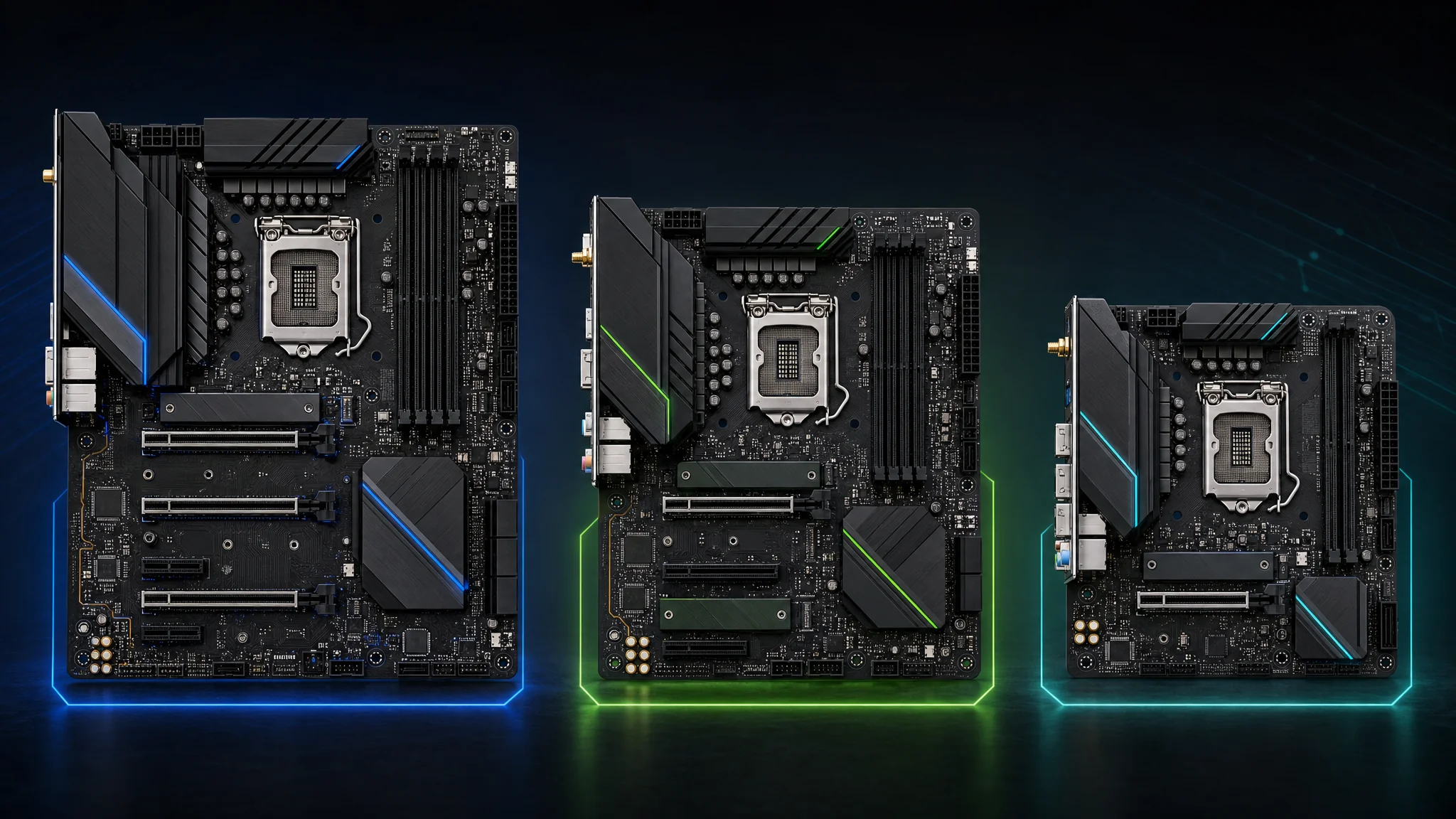
फॉर्म फैक्टर मदरबोर्ड का भौतिक आकार और विन्यास तय करता है। इससे PC केस का आकार और संगतता प्रभावित होती है।
- ATX: सबसे आम आकार, जो आकार और विस्तार क्षमता में संतुलन देता है। अधिकतर डेस्कटॉप के लिए उपयुक्त।
- Micro-ATX: ATX से छोटा, फिर भी पर्याप्त विस्तार स्लॉट देता है। छोटे सिस्टम के लिए अच्छा विकल्प।
- Mini-ITX: छोटे सिस्टम के लिए बना है, लेकिन विस्तार के विकल्प सीमित हैं।
केस का आकार और जरूरी विस्तार स्लॉट देखें। CPU सॉकेट और RAM स्लॉट के साथ फॉर्म फैक्टर की संगतता भी जांचें।
विस्तार स्लॉट और पोर्ट पर ध्यान देना
विस्तार स्लॉट से ग्राफ़िक्स, साउंड या नेटवर्क कार्ड जैसे पुर्जे जोड़े जाते हैं। पोर्ट USB डिवाइस, मॉनिटर और स्पीकर जैसे बाहरी उपकरण जोड़ते हैं।
- विस्तार स्लॉट की संख्या: जो पुर्जे जोड़ेंगे, उनके आधार पर जरूरी संख्या तय करें।
- विस्तार स्लॉट का प्रकार: मदरबोर्ड PCI, PCIe या M.2 जैसे अलग प्रकार दे सकते हैं। जरूरी स्लॉट की मौजूदगी जांचें।
- पोर्ट की संख्या और प्रकार: पेरिफ़रल और डिवाइस की जरूरत देखें। आम पोर्ट USB, HDMI, DisplayPort और ऑडियो जैक हैं।
सुझाव: आगे अपग्रेड की गुंजाइश के लिए अभी की जरूरत से अधिक विस्तार स्लॉट और पोर्ट वाला मदरबोर्ड चुनें।
स्लॉट और पोर्ट जांचने से पुर्जों तथा पेरिफ़रल की संगतता और कामकाज सुनिश्चित होता है।
सही चिपसेट चुनना
चिपसेट मदरबोर्ड की सुविधाएं और क्षमता तय करता है। अपनी जरूरत के अनुसार चिपसेट चुनें।
Intel और AMD प्रमुख चिपसेट निर्माता हैं। उनके फीचर और प्रोसेसर के साथ संगतता अलग-अलग होती है। फैसला करने से पहले विनिर्देशों और संगतता की तुलना करें।
- सॉकेट संगतता: चिपसेट मदरबोर्ड के प्रोसेसर सॉकेट के अनुकूल होना चाहिए।
- विस्तार स्लॉट और पोर्ट: चिपसेट पर उपलब्ध स्लॉट और पोर्ट की संख्या तथा प्रकार देखें। ये PC के कनेक्शन विकल्प तय करते हैं।
- ओवरक्लॉकिंग समर्थन: प्रोसेसर ओवरक्लॉक करना हो, तो चिपसेट के समर्थन की जांच करें।
चिपसेट PC के प्रदर्शन और पुर्जों की संगतता में अहम भूमिका निभाता है। जानकारी जुटाकर अपने सिस्टम के लिए सही चिपसेट चुनें।
सही ग्राफ़िक्स कार्ड चुनना
GPU आर्किटेक्चर समझना
GPU आर्किटेक्चर, ग्राफ़िक्स प्रोसेसिंग यूनिट का डिजाइन और ढांचा है। यह ग्राफ़िक्स कार्ड की क्षमता और प्रदर्शन पर असर डालता है। आधुनिक GPU की खास बात पैरलल प्रोसेसिंग है, जो कई काम एक साथ चलाती है। इससे GPU जटिल ग्राफ़िक्स और भारी गणना कुशलता से कर पाते हैं।
Nvidia और AMD कार्ड की तुलना करते समय उनके आर्किटेक्चर देखें। Nvidia का जोर CUDA कोर और रे ट्रेसिंग पर है, जो गेमिंग और पेशेवर ऐप में अच्छा प्रदर्शन देते हैं। AMD स्ट्रीम प्रोसेसर और कंप्यूट प्रदर्शन पर जोर देता है, जो वीडियो संपादन और 3D रेंडरिंग में उपयोगी हैं।
बजट के अनुसार कार्ड चुनने के लिए कोर संख्या, क्लॉक स्पीड और मेमोरी बैंडविड्थ देखें। ये गेमिंग और GPU-आधारित कामों में प्रदर्शन प्रभावित करते हैं। बिजली खपत और थर्मल डिजाइन की भी जांच करें, ताकि कार्ड पावर सप्लाई और कूलिंग के साथ संगत हो।
GPU आर्किटेक्चर समझने से ग्राफ़िक्स कार्ड की क्षमता जांचकर अपनी जरूरत और बजट का सही कार्ड चुनने में मदद मिलती है।
Nvidia और AMD ग्राफ़िक्स कार्ड की तुलना
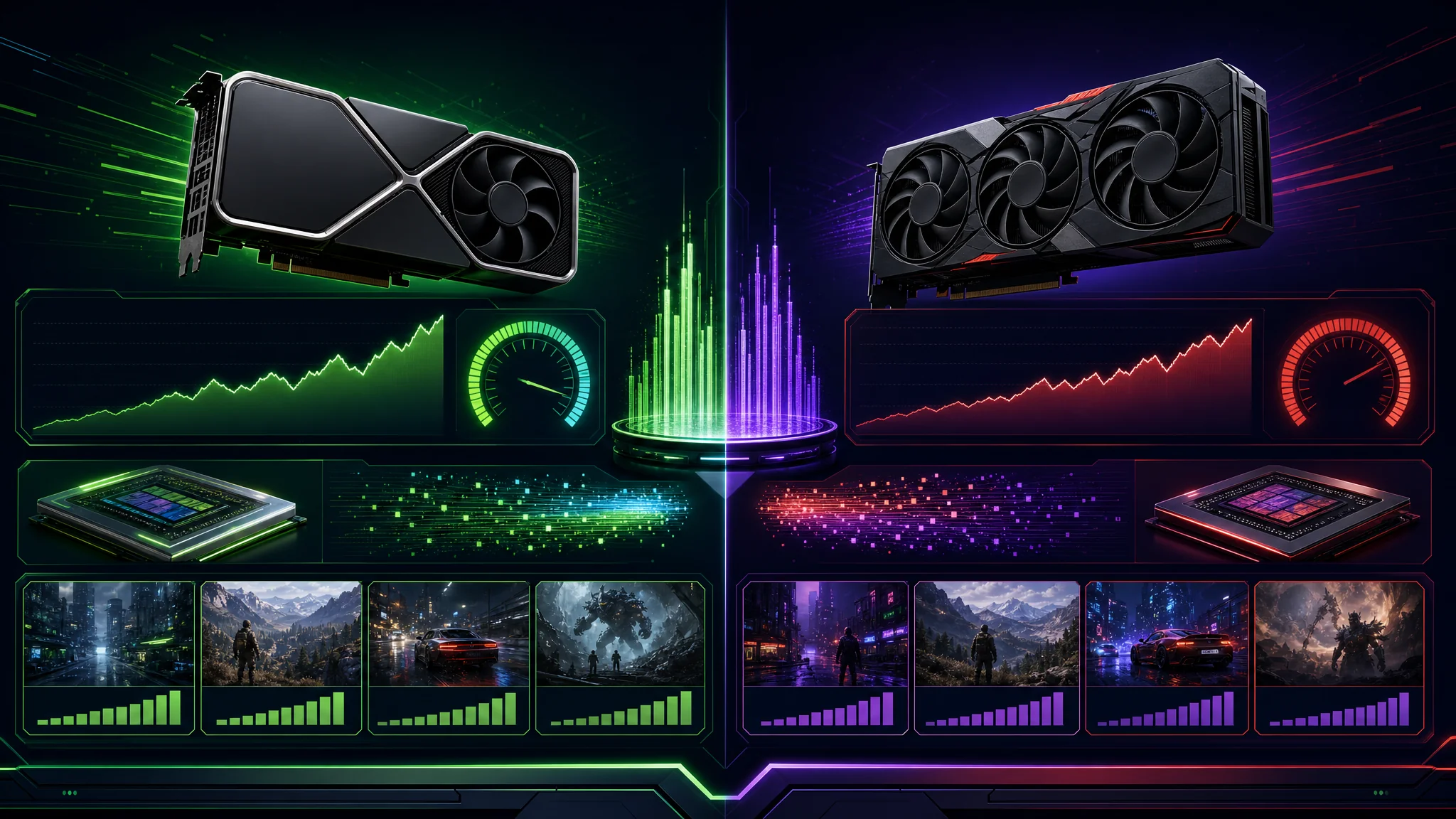
Nvidia और AMD अलग-अलग कीमत तथा प्रदर्शन स्तर वाले कई ग्राफ़िक्स कार्ड देते हैं।
प्रदर्शन: Nvidia कार्ड ऊंचे स्तर के गेम और पेशेवर ऐप में मजबूत प्रदर्शन के लिए जाने जाते हैं। कच्ची क्षमता और दक्षता में वे अक्सर AMD से आगे होते हैं।
कीमत: AMD कार्ड आम तौर पर कम कीमत में मिलते हैं। कीमत के हिसाब से अच्छा प्रदर्शन देते हैं, इसलिए बजट का ध्यान रखने वाले गेमर इन्हें चुनते हैं।
सॉफ्टवेयर और ड्राइवर: Nvidia को सॉफ्टवेयर और ड्राइवर समर्थन के लिए अच्छी प्रतिष्ठा मिली है। नए गेम और ऐप के लिए ड्राइवर अक्सर अपडेट होते हैं। AMD ने हाल के वर्षों में सुधार किया है, लेकिन इस मामले में अब भी पीछे है।
फीचर: कुछ Nvidia कार्ड में रे ट्रेसिंग और DLSS (Deep Learning Super Sampling) जैसे फीचर होते हैं, जो समर्थित गेम में चित्र गुणवत्ता और प्रदर्शन सुधार सकते हैं।
संगतता: Nvidia और AMD कार्ड अधिकतर आधुनिक मदरबोर्ड और ऑपरेटिंग सिस्टम के साथ संगत हैं। फिर भी, कार्ड की आवश्यकताएं और अपने सिस्टम के साथ संगतता जांचें।
Nvidia कार्ड अधिक कीमत में ऊंचा प्रदर्शन और उन्नत फीचर देते हैं। AMD कार्ड कम कीमत पर अच्छा मूल्य देते हैं और बजट के प्रति सजग गेमर के लिए उपयुक्त हैं।
बजट के लिए सबसे अच्छा ग्राफ़िक्स कार्ड तय करना
ग्राफ़िक्स कार्ड चुनते समय प्रदर्शन, कीमत और संगतता पर ध्यान दें:
- अपनी कीमत सीमा के कार्डों के बेंचमार्क और समीक्षाएं तुलना करें।
- अपने गेम या ऐप की खास जरूरत देखें। हर काम के लिए ऊंची श्रेणी का कार्ड जरूरी नहीं।
- कार्ड की बिजली जरूरत देखें और पावर सप्लाई की क्षमता जांचें।
- मदरबोर्ड और बाकी पुर्जों के साथ कार्ड की संगतता जांचें।
प्रदर्शन और कीमत का सही संतुलन खोजने के लिए विकल्पों की तुलना करें।
सही RAM चुनना
RAM की गति और क्षमता समझना
PC के लिए RAM चुनते समय गति और क्षमता महत्वपूर्ण हैं।
- RAM की गति: RAM मॉड्यूल से डेटा पढ़ने या लिखने की आवृत्ति। अधिक गति से डेटा स्थानांतरण और सिस्टम प्रदर्शन बेहतर हो सकता है।
- RAM क्षमता: मॉड्यूल में रखी जा सकने वाली मेमोरी। अधिक क्षमता से कई ऐप एक साथ चलाना और बड़े डेटा सेट संभालना आसान होता है।
अपने ऐप और काम की जरूरत के अनुसार गति और क्षमता में संतुलन चुनें।
| RAM की गति | क्षमता |
|---|---|
| 2400 MHz | 8GB |
| 3200 MHz | 16GB |
| 3600 MHz | 32GB |
ज्यादा RAM स्पीड के लिए संगत हार्डवेयर और मदरबोर्ड समर्थन चाहिए हो सकता है। मदरबोर्ड की अधिकतम RAM क्षमता भी जांचें।
सुझाव: PC का मुख्य उपयोग गेम या मेमोरी-भारी कामों में हो, तो अधिक गति और क्षमता से प्रदर्शन में स्पष्ट सुधार मिल सकता है।
DDR4 और DDR3 की तुलना
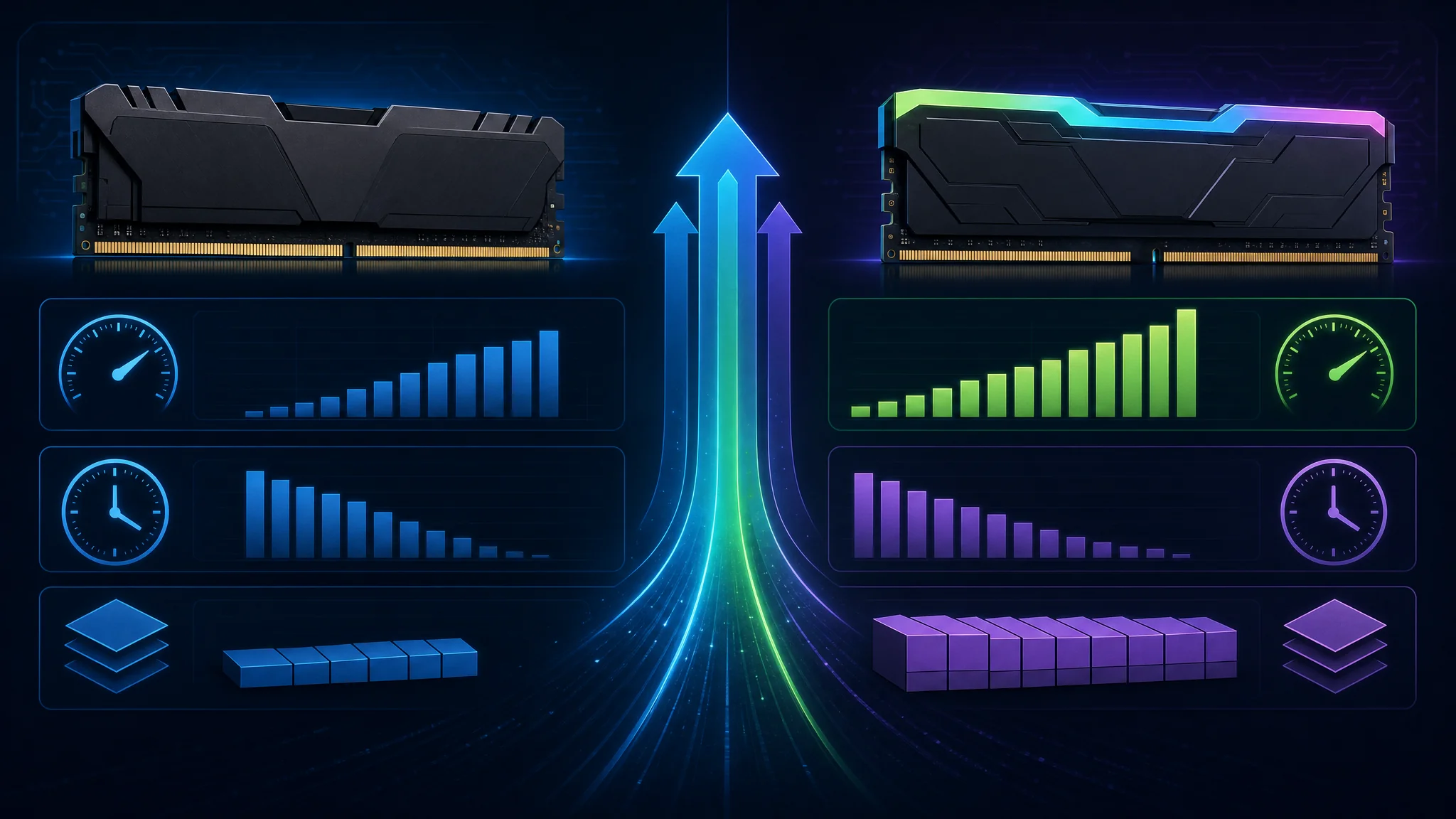
PC के लिए RAM चुनते समय DDR4 और DDR3 का अंतर देखें। DDR4 नया संस्करण है और इसके कई लाभ हैं:
- प्रदर्शन: DDR4 आम तौर पर DDR3 से तेज डेटा ट्रांसफर और कम लेटेंसी देता है।
- बिजली दक्षता: DDR4 कम वोल्टेज पर चलता है और बिजली की खपत घटा सकता है।
- संगतता: DDR4 RAM, DDR3 स्लॉट के साथ पीछे की संगतता नहीं रखता। मदरबोर्ड का समर्थन जांचें।
- उपलब्धता: नए सिस्टम में DDR4 अधिक मिलता है, जबकि DDR3 ढूंढना कठिन हो सकता है।
मदरबोर्ड समर्थन करे, तो DDR4 प्रदर्शन, बिजली दक्षता और भविष्य के लिए बेहतर विकल्प है।
अपने उपयोग के लिए सही RAM मात्रा तय करना
RAM (Random Access Memory) PC का जरूरी हिस्सा है, जिसमें कंप्यूटर के सक्रिय उपयोग वाला डेटा रहता है।
- अपना उपयोग देखें: सामान्य ब्राउज़िंग, ईमेल और ऑफिस कामों के लिए 8GB पर्याप्त हो सकती है। गेमर या वीडियो संपादन और 3D रेंडरिंग जैसे भारी ऐप चलाने वाले पेशेवर को 16GB या 32GB चाहिए हो सकती है।
- आगे की जरूरतें: PC कई साल रखना हो, तो सॉफ्टवेयर और ऐप की बढ़ती जरूरत के लिए अभी से अधिक RAM लेने पर विचार करें।
- ऑपरेटिंग सिस्टम की जरूरतें: चुने गए ऑपरेटिंग सिस्टम की सुझाई RAM जांचें और उसे सुचारु चलाने के लिए पर्याप्त मेमोरी रखें।
- बजट: RAM की कीमत बदल सकती है। मात्रा तय करते समय बजट देखें और खरीद से पहले छूट तलाशें।
- अपग्रेड की सुविधा: मदरबोर्ड में अतिरिक्त RAM स्लॉट हों, तो बाद में बढ़ाना आसान हो सकता है। सीमित स्लॉट वाले मदरबोर्ड या लैपटॉप में अपग्रेड कठिन या असंभव हो सकता है।
अपनी जरूरत, भविष्य की योजना, ऑपरेटिंग सिस्टम, बजट और अपग्रेड की सुविधा देखकर RAM चुनें। इससे PC अच्छा प्रदर्शन करेगा और तेजी से प्रतिक्रिया देगा।
सबसे अच्छा स्टोरेज समाधान चुनना
अलग-अलग स्टोरेज ड्राइव समझना
हर तरह की स्टोरेज ड्राइव के अपने फायदे और बातें हैं:
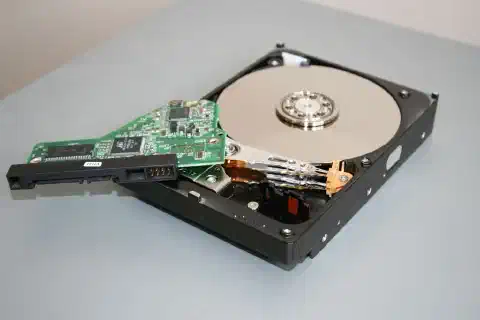
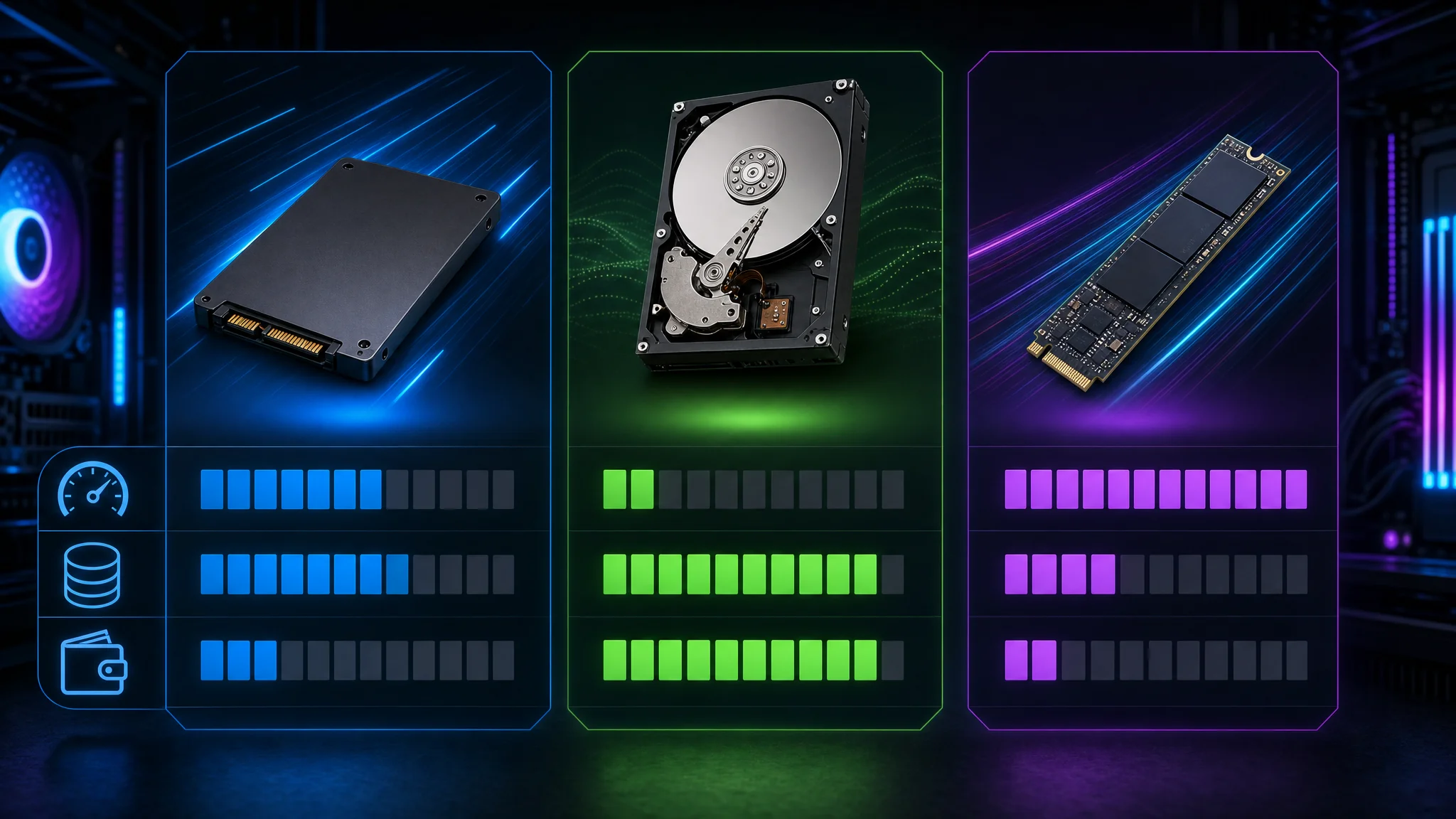
- हार्ड डिस्क ड्राइव (HDD): प्रति गीगाबाइट कम कीमत में अधिक क्षमता देते हैं। बड़ी फ़ाइलों और ऐप के लिए उपयोगी।
- सॉलिड स्टेट ड्राइव (SSD): HDD से तेज और अधिक भरोसेमंद। फ्लैश मेमोरी की वजह से बूट और सिस्टम प्रदर्शन बेहतर होता है।
- NVMe ड्राइव: सबसे तेज स्टोरेज विकल्पों में से हैं। PCIe इंटरफेस से सीधे मदरबोर्ड से जुड़ते हैं और तेज डेटा ट्रांसफर देते हैं।
बजट, स्टोरेज जरूरत और प्रदर्शन की मांग देखें। तेज सिस्टम के लिए SSD और NVMe सुझाए जाते हैं, जबकि कम कीमत में अधिक क्षमता के लिए HDD उपयोगी है।
SSD और HDD की तुलना
PC के स्टोरेज में SSD या HDD चुनना अहम फैसला है। SSD की पढ़ने और लिखने की गति तेज होती है, जिससे बूट और फ़ाइल ट्रांसफर जल्दी होते हैं। HDD प्रति गीगाबाइट कम कीमत में अधिक क्षमता देता है।
- गति: SSD काफी तेज होते हैं और गेमिंग या वीडियो संपादन जैसे कामों में उपयोगी हैं।
- क्षमता: बड़ी फ़ाइलों, मूवी और संगीत संग्रह के लिए HDD बेहतर हो सकते हैं।
- टिकाऊपन: SSD में चलने वाले पुर्जे नहीं होते, इसलिए भौतिक क्षति और खराबी की आशंका कम होती है।
- कीमत: खासकर अधिक क्षमता में HDD आम तौर पर SSD से सस्ते होते हैं।
अपनी जरूरत और बजट देखकर तय करें कि SSD की गति और टिकाऊपन अधिक कीमत के लायक है, या HDD की क्षमता और कम कीमत बेहतर है।
अपनी जरूरत के लिए स्टोरेज क्षमता तय करना
स्टोरेज क्षमता बताती है कि ड्राइव में कितना डेटा रखा जा सकता है।
- उपयोग: ब्राउज़िंग और दस्तावेज़ संपादन के लिए कम क्षमता पर्याप्त हो सकती है। बड़ी फ़ाइलें या बड़ा मीडिया संग्रह रखने पर अधिक क्षमता चाहिए।
- ऑपरेटिंग सिस्टम और सॉफ्टवेयर: OS और ऐप की जगह जोड़ें। गेम और वीडियो संपादन ऐप काफी स्टोरेज ले सकते हैं।
- आगे विस्तार: आगे अधिक स्टोरेज की जरूरत लगे, तो अभी बड़ी क्षमता वाली ड्राइव लें ताकि बाद में अपग्रेड की परेशानी न हो।
- बजट: अधिक क्षमता की कीमत आम तौर पर अधिक होती है। अपनी जरूरत और बजट में संतुलन रखें।
जितनी स्टोरेज जरूरत है उतनी लें, अनावश्यक क्षमता पर अधिक खर्च न करें।
सही पावर सप्लाई चुनना
पावर सप्लाई की दक्षता समझना
दक्षता बताती है कि पावर सप्लाई दीवार के AC करंट को कंप्यूटर के पुर्जों के काम आने वाले DC करंट में कितनी अच्छी तरह बदलती है। अधिक दक्षता का अर्थ कम ऊर्जा बर्बाद होना और बिजली बिल कम होना है।
- दक्षता आम तौर पर प्रतिशत में दी जाती है। अधिक प्रतिशत बेहतर दक्षता दर्शाता है।
- 80 Plus पावर सप्लाई दक्षता का जाना-पहचाना मानक है। इसमें 80 Plus, Bronze, Silver, Gold, Platinum और Titanium स्तर हैं।
- अधिक दक्षता वाला पावर सप्लाई लंबे समय में खर्च बचा सकता है और सिस्टम का पर्यावरणीय असर कम कर सकता है।
पावर सप्लाई चुनते समय दक्षता को न भूलें। इससे PC के प्रदर्शन और बिजली उपयोग पर फर्क पड़ सकता है।
वॉट क्षमता और मॉड्यूलर डिजाइन की तुलना
PC के लिए पावर सप्लाई लेते समय वॉट क्षमता और मॉड्यूलर या नॉन-मॉड्यूलर डिजाइन देखें। वॉट क्षमता बताती है कि पावर सप्लाई पुर्जों को कितनी बिजली दे सकती है।
- गेमिंग PC या ऊंची श्रेणी के पुर्जों के लिए अधिक वॉट वाले पावर सप्लाई सुझाए जाते हैं।
- मॉड्यूलर पावर सप्लाई में जरूरत के केबल ही जोड़े जाते हैं, जिससे केबल कम बिखरते हैं और एयरफ़्लो सुधरता है।
- नॉन-मॉड्यूलर पावर सप्लाई में सभी केबल जुड़े होते हैं, इसलिए उन्हें व्यवस्थित रखना कठिन हो सकता है।
पुर्जों की बिजली जरूरत पूरी करने वाला पावर सप्लाई चुनें और केबल प्रबंधन की पसंद देखें। जरूरत का हिसाब लगाकर पर्याप्त वॉट और सही मॉड्यूलर विकल्प लें।
अपने PC के लिए सही पावर सप्लाई तय करना
PC के लिए पावर सप्लाई चुनते समय वॉट क्षमता अहम है। यह बताती है कि पुर्जों को कितनी बिजली मिल सकती है। ओवरक्लॉकिंग और भविष्य के अपग्रेड समेत PC की जरूरत पूरी करने वाला मॉडल चुनें। दक्षता भी जरूरी है, क्योंकि अधिक दक्ष मॉडल कम ऊर्जा बर्बाद करता है।
- CPU, ग्राफ़िक्स कार्ड और पेरिफ़रल समेत सभी पुर्जों की बिजली जरूरत जोड़ें। ऑनलाइन कैलकुलेटर मदद कर सकते हैं।
- अनुमान से अधिक वॉट वाला पावर सप्लाई चुनें, जिससे अपग्रेड और स्थिरता की गुंजाइश रहे।
- अधिक दक्षता के संकेत के लिए 80 Plus प्रमाणन देखें।
- मॉड्यूलर या नॉन-मॉड्यूलर डिजाइन चुनें। मॉड्यूलर मॉडल में कम केबल जुड़ते हैं और एयरफ़्लो बेहतर रहता है।
सुझाव: भरोसेमंद और लंबे समय तक चलने वाला पावर सप्लाई लेने के लिए प्रतिष्ठित ब्रांड का उच्च गुणवत्ता वाला मॉडल चुनें।
इन बातों और सुझावों से PC के लिए सही पावर सप्लाई चुनें और प्रदर्शन तथा स्थिरता बनाए रखें।
सही PC केस चुनना
केस के आकार और फॉर्म फैक्टर देखना
कंप्यूटर केस के आकार और फॉर्म फैक्टर अलग-अलग होते हैं। हर विकल्प के अपने लाभ और सीमाएं हैं:
- ATX: आम फॉर्म फैक्टर, पुर्जों और विस्तार के लिए पर्याप्त जगह देता है। अधिकांश सिस्टम में ठीक रहता है।
- Micro-ATX: ATX से छोटा, फिर भी ठीक जगह देता है। कॉम्पैक्ट सिस्टम के लिए अच्छा है।
- Mini-ITX: सबसे छोटा फॉर्म फैक्टर, कम जगह वाले सिस्टम के लिए उपयुक्त।
पुर्जों का आकार और उपलब्ध जगह देखें। जरूरी विस्तार स्लॉट और ड्राइव बे की संख्या भी सोचें। ऐसा केस चुनें जो सभी पुर्जों को रखे और कूलिंग के लिए पर्याप्त एयरफ़्लो दे।
सुझाव: खरीदने से पहले केस के आकार और विनिर्देश देखें ताकि पुर्जों के साथ संगतता सुनिश्चित हो।
एयरफ़्लो और कूलिंग विकल्पों पर ध्यान देना
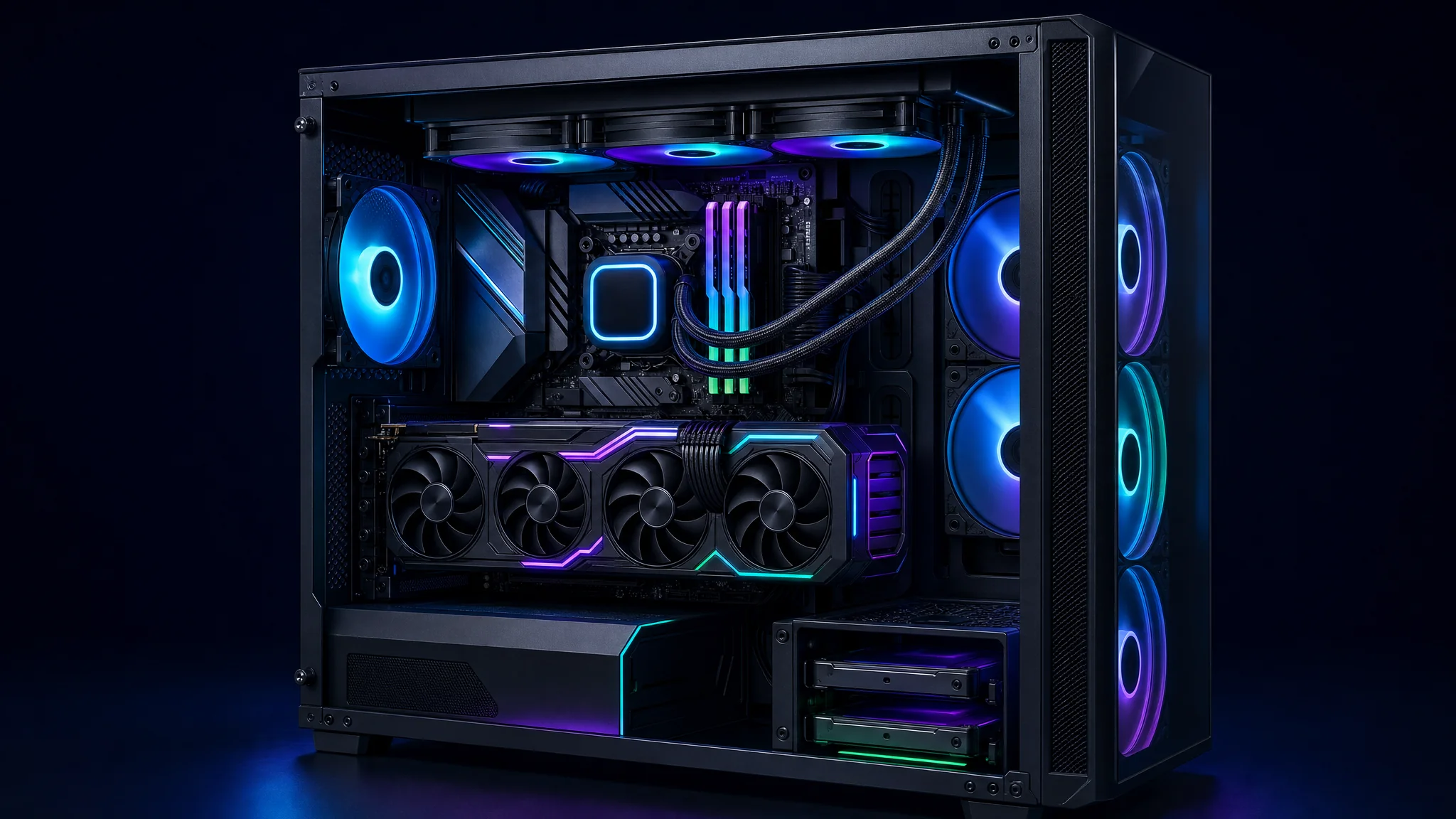
PC के प्रदर्शन को बनाए रखने और अधिक गर्मी से बचाने के लिए एयरफ़्लो और कूलिंग अहम हैं। एयरफ़्लो केस के भीतर हवा की गति है। कूलिंग विकल्प पुर्जों से पैदा गर्मी हटाने के तरीके हैं।
- PC को ठंडा रखने के लिए सही एयरफ़्लो जरूरी है। केस में हवा चलाने के लिए पर्याप्त इनटेक और एग्जॉस्ट फैन लगाएं।
- केबल प्रबंधन एयरफ़्लो में अहम भूमिका निभाता है। केबल व्यवस्थित रखें और हवा के रास्ते से हटाएं।
- केस के भीतर पुर्जों की स्थिति सोचकर तय करें। CPU कूलर, ग्राफ़िक्स कार्ड और गर्मी पैदा करने वाले हिस्सों को सही जगह रखने से एयरफ़्लो सुधर सकता है।
सुझाव: धूल एयरफ़्लो रोक सकती है और अधिक गर्मी पैदा कर सकती है। PC नियमित साफ करें और धूल फिल्टर लगाएं।
PC की उम्र और प्रदर्शन के लिए उचित एयरफ़्लो और कूलिंग बनाए रखें।
अपने सिस्टम के लिए सही केस तय करना
PC केस चुनते समय आकार अहम है। इससे पुर्जों के लिए उपलब्ध जगह और PC का कुल आकार तय होता है। छोटे केस कॉम्पैक्ट सिस्टम के लिए अच्छे हैं, जबकि बड़े केस विस्तार की अधिक जगह देते हैं।
एयरफ़्लो भी जरूरी है। अच्छा एयरफ़्लो पुर्जों को ठंडा रखता है और अधिक गर्मी से बचाता है। पर्याप्त वेंटिलेशन और फैन लगाने की जगह वाला केस चुनें। केस का रूप भी देखें और अपनी पसंद तथा सेटअप के अनुकूल विकल्प लें।
- फॉर्म फैक्टर: मदरबोर्ड के फॉर्म फैक्टर को समर्थन देने वाला केस चुनें।
- विस्तार स्लॉट: जरूरत के अनुसार पर्याप्त स्लॉट होने चाहिए।
- केबल प्रबंधन: सिस्टम साफ-सुथरा रखने के लिए अच्छी केबल व्यवस्था वाला केस देखें।
- ड्राइव बे: उपलब्ध ड्राइव बे की संख्या और प्रकार देखें।
सुझाव: पुर्जों की संगतता के लिए केस में CPU कूलर की अधिकतम ऊंचाई और GPU की अधिकतम लंबाई जांचें।
सही कूलिंग समाधान चुनना
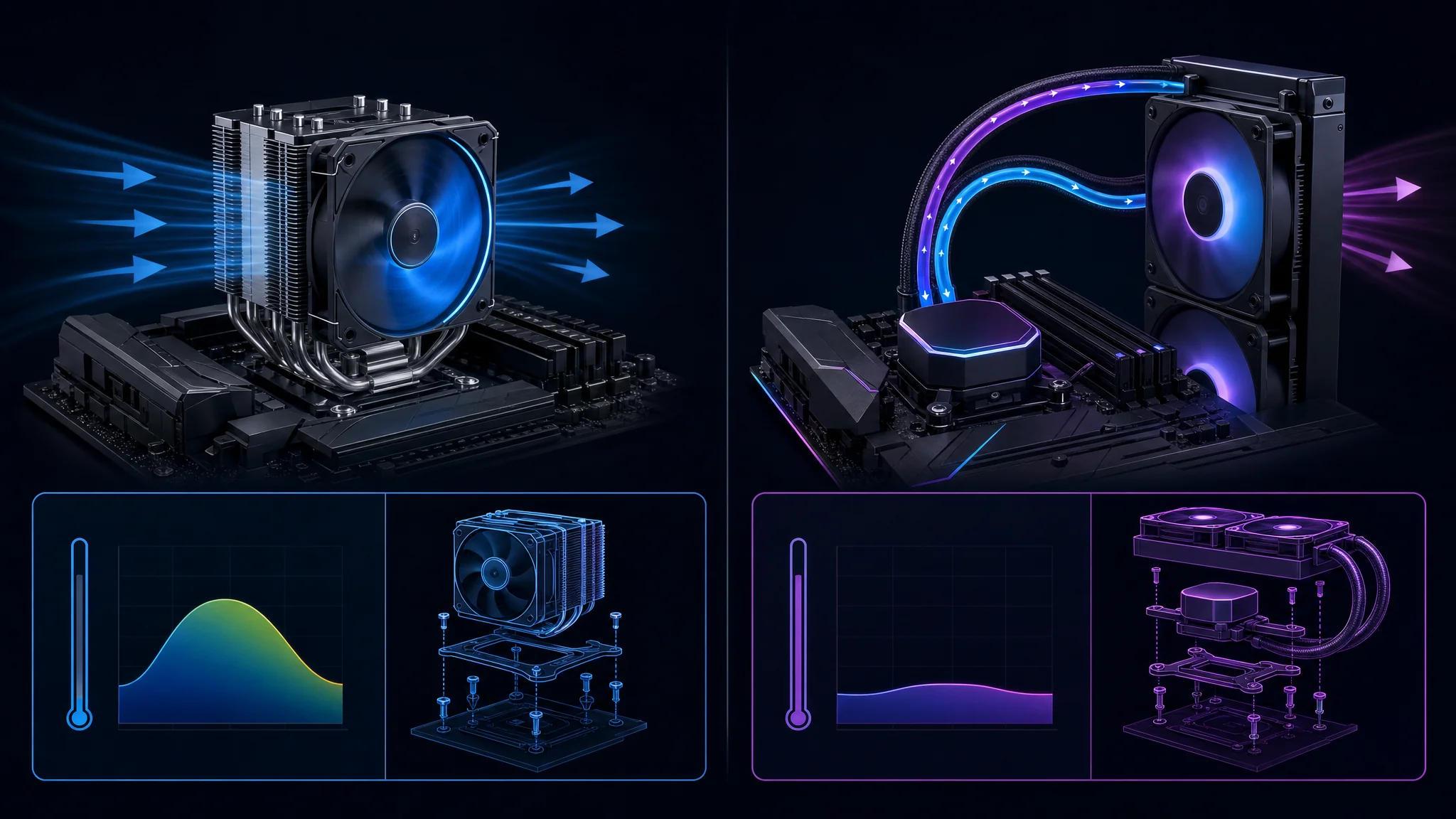
CPU कूलिंग के अलग-अलग तरीके समझना
CPU को ठंडा रखने के कई तरीके हैं। हर तरीके के फायदे और ध्यान देने योग्य बातें हैं:
- एयर कूलिंग: सबसे आम और किफायती तरीका। हीटसिंक और फैन CPU की गर्मी हटाते हैं। अधिकतर PC में प्रभावी और लगाना आसान है।
- लिक्विड कूलिंग: बंद लूप में CPU के आसपास कूलेंट घुमाता है। यह अधिक कुशल है और तापमान बेहतर नियंत्रित करता है। ओवरक्लॉकर और उत्साही उपयोगकर्ता इसे पसंद करते हैं।
- हाइब्रिड कूलिंग: एयर और लिक्विड कूलिंग को मिलाकर बेहतर प्रदर्शन और कम शोर देने की कोशिश करती है।
कूलिंग तरीका चुनते समय बजट, ओवरक्लॉकिंग की योजना और केस का आकार देखें। CPU सॉकेट और मदरबोर्ड के साथ संगतता भी जांचें। CPU को उचित तापमान पर रखने के लिए कूलिंग समाधान सही लगाएं और संभालें।
एयर कूलिंग और लिक्विड कूलिंग की तुलना
PC ठंडा करने के दो मुख्य विकल्प एयर कूलिंग और लिक्विड कूलिंग हैं। दोनों के अपने लाभ और बातें हैं।
एयर कूलिंग सबसे आम और किफायती है। फैन CPU और दूसरे पुर्जों की गर्मी बाहर करते हैं। यह लगाना और संभालना आसान है तथा अधिकतर सिस्टम को पर्याप्त ठंडा रखता है। लेकिन बड़ा हो सकता है और अत्यधिक ओवरक्लॉकिंग में कम प्रभावी हो सकता है।
लिक्विड कूलिंग कूलेंट से CPU की गर्मी हटाती है। ऊंची श्रेणी के सिस्टम और ओवरक्लॉक किए CPU में इसका प्रदर्शन बेहतर हो सकता है। यह आम तौर पर महंगी होती है और कूलेंट का स्तर तथा रिसाव जांचना पड़ता है।
- एयर कूलिंग आम तौर पर सस्ती और लगाना आसान है, जबकि लिक्विड कूलिंग बेहतर कूलिंग प्रदर्शन देती है।
- एयर कूलर आम तौर पर शांत होते हैं, क्योंकि इनमें पंप या दूसरे चलते हिस्से नहीं होते।
- RGB लाइट और आकर्षक डिजाइन वाले लिक्विड कूलर दिखने में अच्छे लग सकते हैं।
- लिक्विड कूलिंग में अधिक देखभाल चाहिए और रिसाव या पंप खराब होने का जोखिम रहता है।
अपनी जरूरत और पसंद से तरीका चुनें। सस्ता और आसान समाधान चाहिए तो एयर कूलिंग सही है। अधिकतम कूलिंग के लिए अधिक खर्च तथा जटिलता स्वीकार हो, तो लिक्विड कूलिंग लें।
सही ऑपरेटिंग सिस्टम चुनना
अलग-अलग ऑपरेटिंग सिस्टम देखना
PC के लिए कई ऑपरेटिंग सिस्टम उपलब्ध हैं। हर एक की खूबियां और सीमाएं अलग हैं। चुनाव से पहले अपनी जरूरत समझें।
Windows: सबसे लोकप्रिय OS, जो उपयोग में आसान इंटरफेस और बहुत से सॉफ्टवेयर के साथ संगतता के लिए जाना जाता है। गेमिंग और काम के लिए उपयोगी।
macOS: Apple कंप्यूटर के लिए बनाया गया है। Apple डिवाइस के साथ सहजता से काम करता है और साफ, सरल इंटरफेस देता है। स्थिरता और सुरक्षा के लिए जाना जाता है।
Linux: ओपन-सोर्स OS, जिसे कई तरीकों से बदला जा सकता है। डेवलपर और उन्नत उपयोगकर्ता इसे पसंद करते हैं, खासकर वे जिन्हें कमांड लाइन या खास सॉफ्टवेयर चाहिए।
सॉफ्टवेयर की संगतता, पसंद का इंटरफेस और अपने PC की जरूरतें देखें।
Windows, macOS और Linux की तुलना
Windows, macOS और Linux के लाभ और सीमाएं अलग हैं।
Windows व्यापक रूप से इस्तेमाल होता है और परिचित, उपयोगकर्ता-अनुकूल इंटरफेस देता है। सॉफ्टवेयर और गेम की बड़ी लाइब्रेरी से यह गेमर और आम उपयोगकर्ता दोनों के लिए लोकप्रिय है। लेकिन वायरस और मालवेयर का जोखिम रहता है, इसलिए उचित सुरक्षा उपाय करें।
macOS केवल Apple कंप्यूटरों पर चलता है। इसका डिजाइन आकर्षक है, इंटरफेस सहज है और दूसरे Apple डिवाइस के साथ अच्छा तालमेल है। यह स्थिर और सुरक्षित माना जाता है, लेकिन Windows से कम सॉफ्टवेयर उपलब्ध हैं।
Linux ओपन-सोर्स है और अधिक नियंत्रण तथा बदलाव की सुविधा देता है। डेवलपर और उन्नत उपयोगकर्ता इसे पसंद करते हैं। यह स्थिर, सुरक्षित और कई सॉफ्टवेयर के साथ उपलब्ध है, लेकिन सेटअप और प्रभावी उपयोग के लिए तकनीकी जानकारी लग सकती है।
यहां हर OS की मुख्य विशेषताएं दी गई हैं:
| ऑपरेटिंग सिस्टम | मुख्य विशेषताएं |
|---|---|
| Windows | उपयोगकर्ता-अनुकूल इंटरफेस |
- सॉफ्टवेयर की बड़ी लाइब्रेरी
- हार्डवेयर के साथ व्यापक संगतता
- वायरस और मालवेयर का जोखिम | | macOS | आकर्षक डिजाइन
- Apple डिवाइस के साथ सहज तालमेल
- स्थिर और सुरक्षित
- सॉफ्टवेयर के सीमित विकल्प | | Linux | अनुकूलन योग्य और लचीला
- स्थिर और सुरक्षित
- सॉफ्टवेयर के कई विकल्प
- तकनीकी जानकारी की जरूरत |
Windows, macOS या Linux का चुनाव आपकी जरूरत और पसंद पर निर्भर है। निर्णय लेते समय सॉफ्टवेयर संगतता, सुरक्षा, बदलाव के विकल्प और उपयोग की सरलता देखें।
अपनी जरूरत के लिए सही OS तय करना
अपनी जरूरत के लिए OS चुनते समय कुछ बातें देखें:
- अलग-अलग ऑपरेटिंग सिस्टम देखें: Windows, macOS और Linux के फीचर और क्षमताओं के बारे में पढ़ें।
- तुलना करें: संगतता, इंटरफेस, सॉफ्टवेयर उपलब्धता और बदलाव के विकल्प देखें।
- अपनी जरूरत का OS चुनें: सोचें कि आप गेमर हैं, कंटेंट निर्माता हैं या किसी खास पेशे में काम करते हैं। अपने काम के अनुकूल OS लें।
ऑपरेटिंग सिस्टम PC की नींव है। स्थिर और सुखद अनुभव के लिए सही चुनाव करें।
सही पेरिफ़रल चुनना
अच्छे कीबोर्ड और माउस का महत्व
अच्छा कीबोर्ड और माउस आराम तथा उत्पादकता के लिए जरूरी हैं। कीबोर्ड से टाइप और निर्देश दिए जाते हैं। माउस कर्सर को ठीक से नियंत्रित और नेविगेट करने देता है।
- एर्गोनॉमिक डिजाइन: ऐसा कीबोर्ड और माउस लें जो तनाव कम करे और हाथों की स्वाभाविक स्थिति बनाए रखे।
- मैकेनिकल बनाम मेम्ब्रेन कीबोर्ड: मैकेनिकल में दबाने का अनुभव और टिकाऊपन अधिक है, जबकि मेम्ब्रेन शांत और सस्ता है।
- वायर्ड बनाम वायरलेस: वायर्ड उपकरण भरोसेमंद कनेक्शन देते हैं और बैटरी नहीं मांगते। वायरलेस विकल्प लचीलापन और साफ-सुथरी जगह देते हैं।
सुझाव: साथ काम करने के लिए कीबोर्ड और माउस का कॉम्बो लेने पर विचार करें।
सही कीबोर्ड और माउस PC उपयोग की उत्पादकता तथा आराम बढ़ा सकते हैं।
मॉनिटर का आकार और रिज़ॉल्यूशन देखना
मॉनिटर चुनते समय आकार और रिज़ॉल्यूशन देखें। आकार भौतिक माप है, जबकि रिज़ॉल्यूशन स्क्रीन पर दिखने वाले पिक्सेल की संख्या बताता है।
- आकार: बड़ा मॉनिटर अधिक डूबकर देखने का अनुभव देता है, लेकिन डेस्क पर अधिक जगह लेता है।
- रिज़ॉल्यूशन: 4K और QHD जैसे ऊंचे रिज़ॉल्यूशन में तस्वीर ज्यादा साफ और विस्तृत होती है। इन्हें सहजता से चलाने के लिए ज्यादा शक्तिशाली हार्डवेयर चाहिए हो सकता है।
अपनी जरूरत और बजट के अनुसार आकार और रिज़ॉल्यूशन में संतुलन रखें। गेमिंग, ग्राफ़िक डिजाइन या सामान्य काम, सही मॉनिटर अनुभव बेहतर करता है।
सुझाव: उपयुक्त आकार और रिज़ॉल्यूशन समझ न आए, तो ऑनलाइन समीक्षाएं देखें या अनुभवी PC निर्माताओं से सलाह लें।
अपने सेटअप के लिए सही पेरिफ़रल तय करना
पेरिफ़रल चुनते समय संगतता जरूरी है। देखें कि वे ऑपरेटिंग सिस्टम और बाकी पुर्जों के साथ काम करते हैं। आराम भी अहम है, क्योंकि आरामदायक उपकरण अनुभव सुधारते हैं।
- कीबोर्ड और माउस: लंबे समय तक उपयोग के लिए आरामदायक मॉडल लें। मैकेनिकल स्विच, बदल सकने वाला DPI और प्रोग्राम किए जा सकने वाले बटन देखें।
- मॉनिटर: अपनी जरूरत के अनुसार आकार, रिज़ॉल्यूशन और रिफ्रेश रेट चुनें। HDR, G-Sync या FreeSync की जरूरत सोचें।
- ऑडियो: गेमिंग या मल्टीमीडिया के लिए अच्छे हेडफ़ोन या स्पीकर उपयोगी हैं। सराउंड साउंड, नॉइज़ कैंसलेशन और एडजस्ट होने वाला EQ देखें।
- वेबकैम: वीडियो कॉल या स्ट्रीमिंग के लिए उच्च गुणवत्ता वाला वेबकैम साफ वीडियो दे सकता है।
सही पेरिफ़रल उत्पादकता और PC उपयोग का आनंद बढ़ाते हैं। विकल्पों की जानकारी लेकर अपने लिए उपयुक्त चुनें।
निष्कर्ष
अपना PC बनाना संतोषजनक अनुभव हो सकता है। पुर्जे सोच-समझकर चुनकर अपनी जरूरत का शक्तिशाली सिस्टम बनाएं। हमने दस जरूरी चीजें देखीं। सही प्रोसेसर चुनना प्रदर्शन तय करता है, इसलिए CPU विनिर्देश समझें, Intel और AMD तुलना करें और जरूरत का मॉडल लें। मदरबोर्ड चुनना PC की नींव है, इसलिए फॉर्म फैक्टर, विस्तार स्लॉट, पोर्ट और चिपसेट देखें। ग्राफ़िक्स कार्ड चुनना गेम और मल्टीमीडिया के लिए अहम है; GPU आर्किटेक्चर समझें, Nvidia और AMD तथा बजट की तुलना करें। RAM चुनना मल्टीटास्किंग और प्रदर्शन के लिए जरूरी है; गति, क्षमता, DDR4 और DDR3 का अंतर तथा जरूरी मात्रा देखें। स्टोरेज चुनना फ़ाइल और डेटा रखने के लिए है; ड्राइव के प्रकार, SSD और HDD तथा क्षमता की तुलना करें। पावर सप्लाई चुनना स्थिरता और भरोसेमंद काम के लिए जरूरी है; दक्षता, वॉट और मॉड्यूलर डिजाइन देखें। केस चुनना रूप और एयरफ़्लो प्रभावित करता है; आकार, फॉर्म फैक्टर और कूलिंग विकल्प तुलना करें। कूलिंग समाधान चुनना PC को ठंडा और ओवरहीटिंग से सुरक्षित रखता है; CPU कूलिंग तरीके और एयर तथा लिक्विड कूलिंग की तुलना करें। ऑपरेटिंग सिस्टम चुनना संगतता और उपयोग अनुभव बदलता है; Windows, macOS और Linux तुलना करें। अंत में पेरिफ़रल चुनना आराम और कुशलता के लिए जरूरी है; कीबोर्ड, माउस, मॉनिटर का आकार और रिज़ॉल्यूशन तथा दूसरे उपकरण देखें। ये दस चीजें PC बनाने के लिए अच्छा आधार देती हैं। जानकारी जुटाएं, अपनी जरूरत और बजट देखें और अपने लिए कंप्यूटर बनाने की प्रक्रिया का आनंद लें।
अक्सर पूछे जाने वाले प्रश्न
1. क्या मैं अपने PC में Intel और AMD पुर्जे मिला सकता हूं?
नहीं। Intel और AMD पुर्जे एक-दूसरे के अनुकूल नहीं हैं। संगत मदरबोर्ड के साथ Intel प्रोसेसर या संगत मदरबोर्ड के साथ AMD प्रोसेसर चुनें।
2. गेमिंग के लिए कितनी RAM चाहिए?
RAM की मात्रा आपके गेम और सिस्टम की जरूरतों पर निर्भर करती है। अधिकतर गेमिंग सिस्टम के लिए 8GB से 16GB पर्याप्त होती है।
3. SSD और HDD में क्या अंतर है?
SSD (Solid State Drive), HDD (Hard Disk Drive) से तेज और अधिक भरोसेमंद है। SSD डेटा रखने के लिए फ्लैश मेमोरी का उपयोग करता है, जबकि HDD घूमने वाली डिस्क का। SSD महंगा है, लेकिन बूट और डेटा ट्रांसफर जल्दी करता है।
4. क्या बाद में ग्राफ़िक्स कार्ड अपग्रेड कर सकता हूं?
हां, यदि मदरबोर्ड में संगत विस्तार स्लॉट है और पावर सप्लाई नए कार्ड की बिजली जरूरत पूरी कर सकती है।
5. गेमिंग के लिए कौन सा ऑपरेटिंग सिस्टम सबसे अच्छा है?
गेम और गेमिंग हार्डवेयर के साथ व्यापक संगतता के कारण Windows सबसे लोकप्रिय है। Linux और macOS पर भी गेम चल सकते हैं और वे लगातार अधिक गेम का समर्थन कर रहे हैं।
6. क्या अलग CPU कूलर चाहिए?
यह CPU और उपयोग पर निर्भर है। आम उपयोग और बिना ओवरक्लॉक किए CPU के लिए साथ मिला स्टॉक कूलर आम तौर पर पर्याप्त है। ओवरक्लॉकिंग करने या उच्च प्रदर्शन CPU होने पर अलग कूलर तापमान कम करने में मदद कर सकता है।
Related Posts