

डिस्क की त्रुटियाँ ठीक करना: ड्राइव जाँचने की पूरी मार्गदर्शिका

Table of Contents
डिस्क की त्रुटियाँ पहचानना: ड्राइव जाँचने के उपकरण और तरीके
डिस्क की त्रुटियाँ कंप्यूटर उपयोगकर्ताओं के लिए परेशानी पैदा कर सकती हैं और डेटा खोने या सिस्टम अस्थिर होने का कारण बन सकती हैं। सामान्य त्रुटियों के प्रकार और कारण जानने से उन्हें रोकना और उनका असर कम करना आसान होता है। इस लेख में ऑपरेटिंग सिस्टम की अंतर्निहित उपयोगिताओं और तृतीय पक्ष के सॉफ्टवेयर से डिस्क जाँचने के तरीके बताए गए हैं। इसमें त्रुटियों का निदान, क्षतिग्रस्त डिस्क से डेटा पुनर्प्राप्त करना और भविष्य की त्रुटियाँ रोकना भी शामिल है। रखरखाव की अच्छी कार्यप्रणालियाँ और बचाव के उपाय कंप्यूटर के स्टोरेज को भरोसेमंद बनाए रखने में मदद करते हैं।
मुख्य बातें
- डिस्क की सामान्य त्रुटियों के प्रकार और कारण जानने से उन्हें रोकने में मदद मिलती है।
- अंतर्निहित जाँच उपयोगिताएँ और तृतीय पक्ष सॉफ्टवेयर त्रुटियाँ खोजने और ठीक करने में मदद करते हैं।
- निदान में लक्षण पहचानना, त्रुटि लॉग का विश्लेषण और समस्या निवारण शामिल हैं।
- बैकअप और डेटा पुनर्प्राप्ति मरम्मत के दौरान नुकसान कम करते हैं।
- नियमित रखरखाव, निगरानी और ड्राइव बदलना त्रुटियों को रोकने में मदद करता है।
डिस्क की त्रुटियाँ समझना
डिस्क की सामान्य त्रुटियों के प्रकार
डिस्क की त्रुटियाँ अलग-अलग कारणों से होती हैं और डेटा पर उनके असर भी अलग होते हैं। कुछ सामान्य प्रकार:
- खराब सेक्टर: डिस्क के शारीरिक रूप से क्षतिग्रस्त हिस्से जिन्हें पढ़ा या लिखा नहीं जा सकता। डिस्क का पुराना होना, निर्माण दोष या भौतिक क्षति इसका कारण हो सकते हैं।
- फ़ाइल सिस्टम की त्रुटियाँ: फ़ाइल सिस्टम की संरचना खराब होने पर ये त्रुटियाँ होती हैं। फ़ाइलें और फ़ोल्डर खो सकते हैं या उन तक पहुँच बंद हो सकती है।
- पढ़ने और लिखने की त्रुटियाँ: डिस्क डेटा को सही तरह पढ़ या सहेज नहीं पाती। रीड/राइट हेड, केबल या कनेक्टर की समस्या कारण हो सकती है।
- डिस्क विखंडन: फ़ाइलें पास-पास न होने वाले ब्लॉकों में रखी जाती हैं, जिससे पढ़ने और लिखने की गति धीमी होती है।
इन त्रुटियों के प्रकार समझने से डिस्क की समस्याओं का निदान और समाधान बेहतर तरीके से किया जा सकता है।
डिस्क की त्रुटियों के कारण
कारण समझने से स्टोरेज डिवाइस की समस्याएँ रोकने में मदद मिलती है। सामान्य कारण ये हैं:
- भौतिक क्षति: डिस्क गिरने या गलत तरीके से संभालने पर खरोंच या डेंट हो सकते हैं और पढ़ने या लिखने की त्रुटियाँ आ सकती हैं।
- बिजली जाना: अचानक बिजली कटने या वोल्टेज में बदलाव से पढ़ने या लिखने की प्रक्रिया रुक सकती है और त्रुटि हो सकती है।
- सॉफ्टवेयर की समस्याएँ: मैलवेयर, खराब सिस्टम फ़ाइलें या असंगत सॉफ्टवेयर डिस्क के सामान्य काम में बाधा डाल सकते हैं।
- अधिक गर्मी: ज्यादा तापमान डिस्क के हिस्सों को नुकसान पहुँचा सकता है और डेटा सहेजने या पाने में त्रुटियाँ पैदा कर सकता है।
- निर्माण दोष: खराब हिस्से या कमजोर गुणवत्ता नियंत्रण के कारण डिस्क में त्रुटियाँ हो सकती हैं।
त्रुटियों का जोखिम कम करने और स्टोरेज को भरोसेमंद रखने के लिए इन कारणों पर ध्यान दें।
डिस्क की त्रुटियों का डेटा पर असर
डिस्क की त्रुटियों से सहेजे गए डेटा पर गंभीर असर पड़ सकता है। डेटा खराब हो सकता है, उस तक पहुँच नहीं मिलेगी या वह पूरी तरह खो सकता है। डेटा की सुरक्षा और पुनर्प्राप्ति के सही उपाय चुनने के लिए इन प्रभावों को समझें।
डेटा खराब होना: सहेजी गई जानकारी बदल सकती है या पढ़ने योग्य नहीं रह सकती। इससे महत्वपूर्ण फ़ाइलें, दस्तावेज़ या पूरी डिरेक्टरी खो सकती हैं।
डेटा खोना: कुछ त्रुटियों के बाद प्रभावित डिस्क से कोई जानकारी वापस पाना संभव नहीं रहता। बैकअप न होने पर यह खास तौर पर गंभीर है।
पहुँच बंद होना: त्रुटियों से पूरी डिस्क या कुछ फ़ाइलों तक पहुँच रुक सकती है। आप उन्हें खोल, बदल या वापस प्राप्त नहीं कर पाएँगे।
डेटा खोने के जोखिम का उदाहरण:
| डेटा खोने की दर | औसत प्रतिशत |
|---|---|
| हार्ड डिस्क | 4-6% |
| सॉलिड-स्टेट ड्राइव (SSD) | 0.5-1% |
ये आँकड़े डिस्क की त्रुटियों से डेटा खोने के महत्वपूर्ण जोखिम को दिखाते हैं। असर कम करने के लिए बचाव के उपाय करें और डिस्क नियमित रूप से जाँचें।
डिस्क की त्रुटियों के संकेत
इन संकेतों से डिस्क में समस्या का पता चल सकता है:
- धीमा प्रदर्शन: फ़ाइलें या एप्लिकेशन सामान्य से देर में खुलते हैं।
- बार-बार क्रैश होना: डिस्क की त्रुटियों से सिस्टम अचानक बंद या अटक सकता है।
- खराब फ़ाइलें: क्षतिग्रस्त या पढ़ी न जा सकने वाली फ़ाइलें डिस्क की त्रुटि का संकेत हो सकती हैं।
- अजीब आवाज़ें: क्लिक या रगड़ने की असामान्य आवाज़ भौतिक क्षति का संकेत हो सकती है।
- डिस्क न दिखना: कंप्यूटर डिस्क पहचान नहीं पाता या उसे अनुपलब्ध दिखाता है।
आगे की क्षति या डेटा हानि रोकने के लिए इन संकेतों की जल्दी जाँच करें।
सुझाव: डिस्क की स्थिति नियमित रूप से देखें और त्रुटियाँ जल्दी खोजने व ठीक करने के लिए जाँच चलाएँ।
डिस्क की त्रुटियाँ रोकना
डेटा की अखंडता और विश्वसनीयता बनाए रखने के लिए डिस्क की त्रुटियाँ रोकना जरूरी है। अच्छी कार्यप्रणालियाँ और बचाव के उपाय त्रुटियों व डेटा हानि का जोखिम घटाते हैं।
नियमित डिस्क रखरखाव: डिस्क साफ करें, जहाँ उचित हो वहाँ डीफ़्रैग्मेंट करें और त्रुटियों की जाँच करें। इससे समस्या बढ़ने से पहले पता चल सकती है।
त्रुटि निगरानी और अलर्ट: ऐसे उपकरण इस्तेमाल करें जो लगातार डिस्क त्रुटियों पर नज़र रखते हैं और त्रुटि मिलने पर सूचना देते हैं। इससे जल्दी कदम उठाकर आगे का नुकसान रोका जा सकता है।
डिस्क इस्तेमाल की अच्छी कार्यप्रणालियाँ: गैरज़रूरी डेटा से डिस्क न भरें और एक साथ बहुत से संसाधन-भारी एप्लिकेशन न चलाएँ। खाली जगह और डिस्क पर भार को संभालें।
सामान्य कारणों से बचें: डिस्क को सावधानी से संभालें और बहुत अधिक तापमान से बचाएँ। बिजली कटने और वोल्टेज में उतार-चढ़ाव रोकने के लिए स्थिर बिजली की व्यवस्था करें।
खराब डिस्क बदलें: डिस्क की स्थिति और प्रदर्शन नियमित जाँचें। पुरानी या खराब डिस्क को नए और भरोसेमंद मॉडल से बदलें।
डिस्क जाँचने के उपकरण
अंतर्निहित डिस्क जाँच उपयोगिताएँ
अंतर्निहित डिस्क जाँच उपयोगिताएँ ऑपरेटिंग सिस्टम में शामिल होती हैं और डिस्क की त्रुटियाँ जाँचने व ठीक करने के लिए उपयोग की जाती हैं। वे अक्सर आसानी से मिलती हैं और इस्तेमाल करने में सरल होती हैं। इनमें निदान और मरम्मत की कई सुविधाएँ होती हैं।
कुछ आम अंतर्निहित उपयोगिताएँ:
- CHKDSK (Check Disk): Windows सिस्टम में डिस्क त्रुटियाँ जाँचने और ठीक करने का कमांड-लाइन टूल।
- fsck (File System Check): Unix-जैसे सिस्टम में डिस्क त्रुटियाँ जाँचने और ठीक करने का कमांड-लाइन टूल।
- Disk Utility: macOS में डिस्क त्रुटियाँ जाँचने और ठीक करने का ग्राफ़िकल टूल।
अंतर्निहित उपयोगिताओं से डिस्क की जाँच आसानी से और कम खर्च में की जा सकती है। उन्नत सुविधाओं या कुछ डिस्क प्रकारों के समर्थन में उनकी सीमाएँ हो सकती हैं। इस्तेमाल से पहले उनकी क्षमता और सीमाएँ समझें।
तृतीय पक्ष का डिस्क जाँच सॉफ्टवेयर
तृतीय पक्ष का सॉफ्टवेयर अंतर्निहित उपयोगिताओं से अधिक सुविधाएँ देता है। विशेष सॉफ्टवेयर कंपनियाँ खास डिस्क समस्याओं के लिए ऐसे उपकरण बनाती हैं। इनमें बेहतर स्कैन एल्गोरिदम, विस्तृत त्रुटि रिपोर्ट और अधिक मरम्मत विकल्प हो सकते हैं।
कुछ लोकप्रिय विकल्प:
- DiskWarrior: डिरेक्टरी की त्रुटियाँ ठीक करने और खराब डिरेक्टरी संरचना फिर बनाने के लिए जाना जाता है।
- SpinRite: डिस्क का निचले स्तर पर स्कैन करता है और शारीरिक रूप से क्षतिग्रस्त डिस्क से डेटा वापस पाने की कोशिश करता है।
- HD Tune: डिस्क की स्थिति की जानकारी देता है, त्रुटियाँ स्कैन करता है और प्रदर्शन जाँच व अनुकूलन की सुविधा देता है।
तृतीय पक्ष का टूल चुनते समय ऑपरेटिंग सिस्टम से अनुकूलता, उपयोग में सरलता और जरूरी सुविधाएँ देखें।
सुझाव: तृतीय पक्ष सॉफ्टवेयर इस्तेमाल करने से पहले उसके बारे में जानकारी खोजें और समीक्षाएँ पढ़ें, ताकि उसकी विश्वसनीयता और उपयोगिता समझ सकें।
डिस्क जाँचने के उपकरणों की तुलना
उपकरणों की तुलना करते समय उनकी सुविधाएँ, अनुकूलता और इस्तेमाल की सरलता देखें:
अंतर्निहित डिस्क जाँच उपयोगिताएँ: ऑपरेटिंग सिस्टम में अक्सर Windows के लिए CHKDSK और Linux के लिए fsck शामिल होते हैं। ये आसानी से उपलब्ध होते हैं, लेकिन तृतीय पक्ष सॉफ्टवेयर से कम सुविधाएँ दे सकते हैं।
तृतीय पक्ष सॉफ्टवेयर: कई उपकरण उन्नत सुविधाएँ और अनुकूलन विकल्प देते हैं, जैसे SpinRite, DiskWarrior और macOS के लिए Disk Utility।
तुलना के कारक: समर्थित फ़ाइल सिस्टम, स्कैन गति, त्रुटि पहचान क्षमता और उपयोगकर्ता इंटरफ़ेस देखें।
सही टूल चुनना: चुनाव आपकी जरूरत और ऑपरेटिंग सिस्टम पर निर्भर करता है। जिस त्रुटि को खोजना है और जरूरी तकनीकी जानकारी के स्तर पर विचार करें।
अच्छी कार्यप्रणालियाँ: जाँच से पहले बैकअप लें, नियमित जाँच का समय तय करें और ऑपरेटिंग सिस्टम व जाँच सॉफ्टवेयर को अद्यतन रखें।
सुझाव: टूल चुनने से पहले समीक्षाएँ और उपयोगकर्ताओं के अनुभव पढ़ें। सुनिश्चित करें कि वह जरूरतों पर खरा उतरता है और भरोसेमंद माना जाता है।
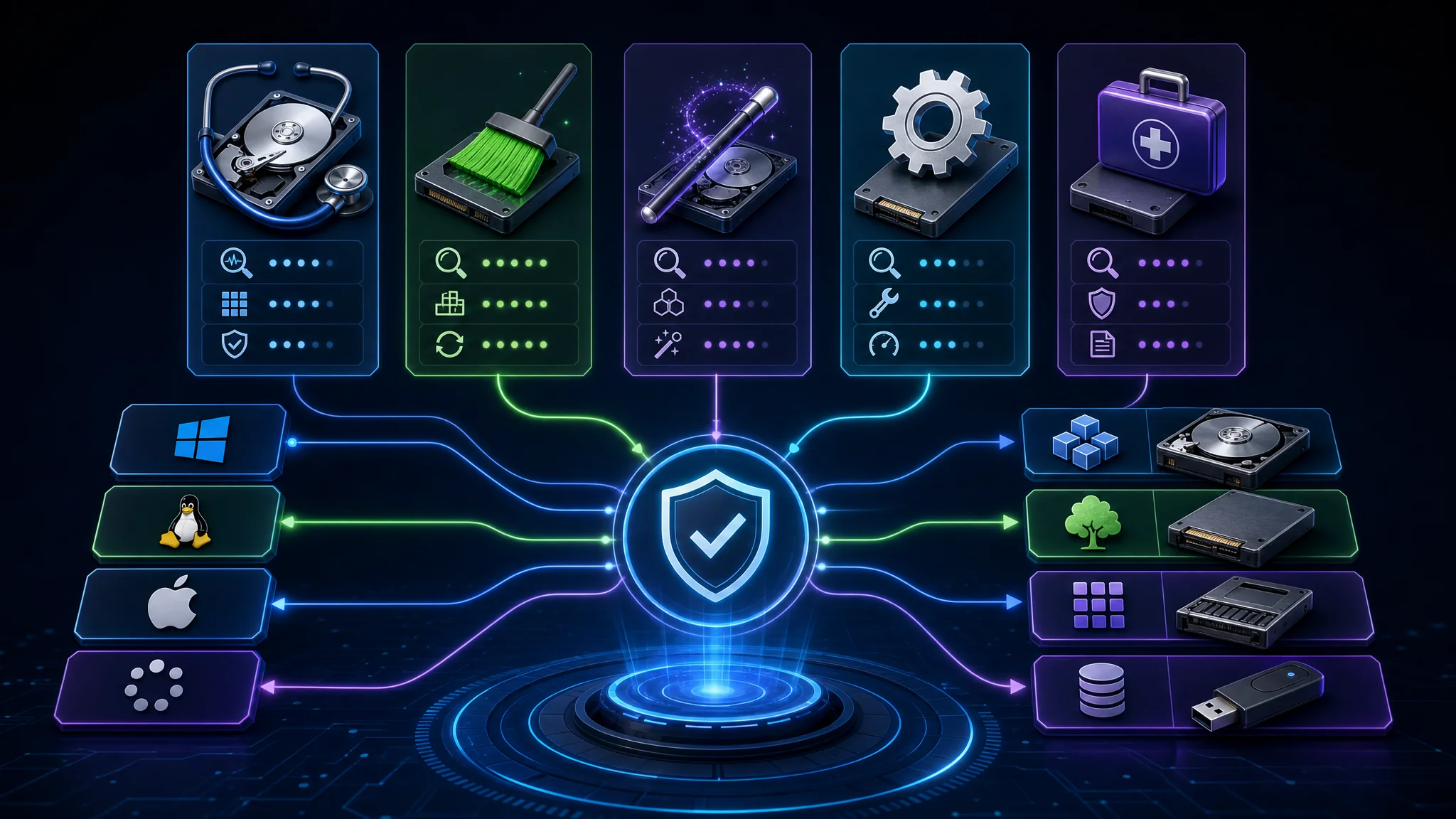
सही डिस्क जाँच टूल चुनना
टूल चुनने में कई बातें मायने रखती हैं। ऑपरेटिंग सिस्टम के साथ अनुकूलता जरूरी है, ताकि डिस्क को ठीक से स्कैन और जाँचा जा सके। अगर आपको डिस्क जाँचने की प्रक्रिया का अनुभव नहीं है, तो इस्तेमाल में सरलता भी महत्वपूर्ण है। इन बातों पर भी ध्यान दें:
- समर्थित फ़ाइल सिस्टम: देखें कि टूल डिस्क के फ़ाइल सिस्टम, जैसे NTFS, FAT32 या exFAT, को समर्थन देता है या नहीं।
- स्कैन विकल्प: तेज़ और विस्तृत स्कैन दोनों देने वाला टूल चुनें, ताकि विश्लेषण का स्तर तय कर सकें।
- रिपोर्ट: अच्छा टूल मिली त्रुटियों, उनकी गंभीरता और सुझाए गए कदमों की जानकारी देता है।
सुझाव: लाइव प्रीव्यू सुविधा वाला टूल देखें। इससे पुनर्प्राप्ति से पहले फ़ाइलों की सामग्री देखी जा सकती है और समय बचता है।
सही टूल डिस्क की त्रुटियों को प्रभावी तरीके से खोजने और ठीक करने में मदद करता है।
डिस्क जाँच टूल इस्तेमाल करने की अच्छी कार्यप्रणालियाँ
त्रुटियों को प्रभावी और सुरक्षित तरीके से खोजने व ठीक करने के लिए ये तरीके अपनाएँ:
अनुशंसित तरीके:
- नियमित डिस्क जाँच तय करें: डेटा खोने या सिस्टम क्रैश होने से पहले त्रुटियाँ खोजकर ठीक करें।
- स्थिर वातावरण में जाँच चलाएँ: गैरज़रूरी एप्लिकेशन बंद करें और सिस्टम के स्थिर होने की पुष्टि करें, ताकि टकराव या रुकावट न आए।
- जरूरी डेटा का बैकअप लें: अप्रत्याशित समस्या में डेटा नुकसान घटाने के लिए जाँच से पहले कॉपी बनाएँ।
- उचित जाँच टूल इस्तेमाल करें: उपकरणों की सुविधाएँ अलग होती हैं। अपनी जरूरत और जाँची जा रही त्रुटि के अनुसार टूल चुनें।
- दस्तावेज़ देखें: टूल की सुविधाएँ, विकल्प और सीमाएँ समझने के लिए उसका दस्तावेज़ पढ़ें।
- त्रुटि संदेश लिखें: चेतावनी और संदेश त्रुटि के प्रकार व गंभीरता के बारे में जानकारी देते हैं।
सुझाव: टूल इस्तेमाल करने में अनिश्चितता हो या जटिल त्रुटि आए, तो विशेषज्ञ से सलाह लें।
डिस्क की त्रुटियों का निदान
डिस्क त्रुटियों के लक्षण पहचानना
डिस्क की त्रुटियाँ दिखाने वाले संकेतों पर ध्यान दें:
- धीमा प्रदर्शन: कंप्यूटर शुरू होने या प्रोग्राम लोड होने में ज्यादा समय लगता है।
- बार-बार क्रैश होना: डिस्क की त्रुटियों से अचानक क्रैश या नीली स्क्रीन आ सकती है।
- खराब फ़ाइलें: क्षतिग्रस्त या अनुपलब्ध फ़ाइलों का कारण डिस्क की त्रुटियाँ हो सकती हैं।
- अजीब आवाज़ें: हार्ड ड्राइव से क्लिक या रगड़ने की आवाज़ हार्डवेयर समस्या दिखा सकती है।
इन लक्षणों के अन्य कारण भी हो सकते हैं। डिस्क की त्रुटियाँ निश्चित करने के लिए जाँच चलाएँ।
डिस्क त्रुटियों के निदान की तकनीकें
ये तकनीकें डिस्क त्रुटियाँ खोजने और ठीक करने में मदद कर सकती हैं:
खराब सेक्टर स्कैन करें: स्कैनिंग टूल से अपठनीय या त्रुटिपूर्ण सेक्टर खोजें और चिह्नित करें।
SMART विशेषताएँ जाँचें: SMART (Self-Monitoring, Analysis, and Reporting Technology) अधिकतर आधुनिक हार्ड ड्राइव में उपलब्ध है। यह डिस्क की कई विशेषताओं पर नज़र रखता है और संभावित खराबी की पहले चेतावनी दे सकता है।
त्रुटि लॉग का विश्लेषण करें: डिस्क जाँच उपयोगिताएँ अक्सर त्रुटियों के प्रकार और आवृत्ति के लॉग बनाती हैं। इनका विश्लेषण कारण खोजने में मदद करता है।
डिस्क की सतह जाँचें: सतह जाँच पूरी डिस्क को स्कैन करके खरोंच या अन्य दोष जैसी भौतिक क्षति खोज सकती है।
सुझाव: समस्या की पूरी जानकारी पाने और सही निदान व समाधान के लिए कई तकनीकों का उपयोग करें।
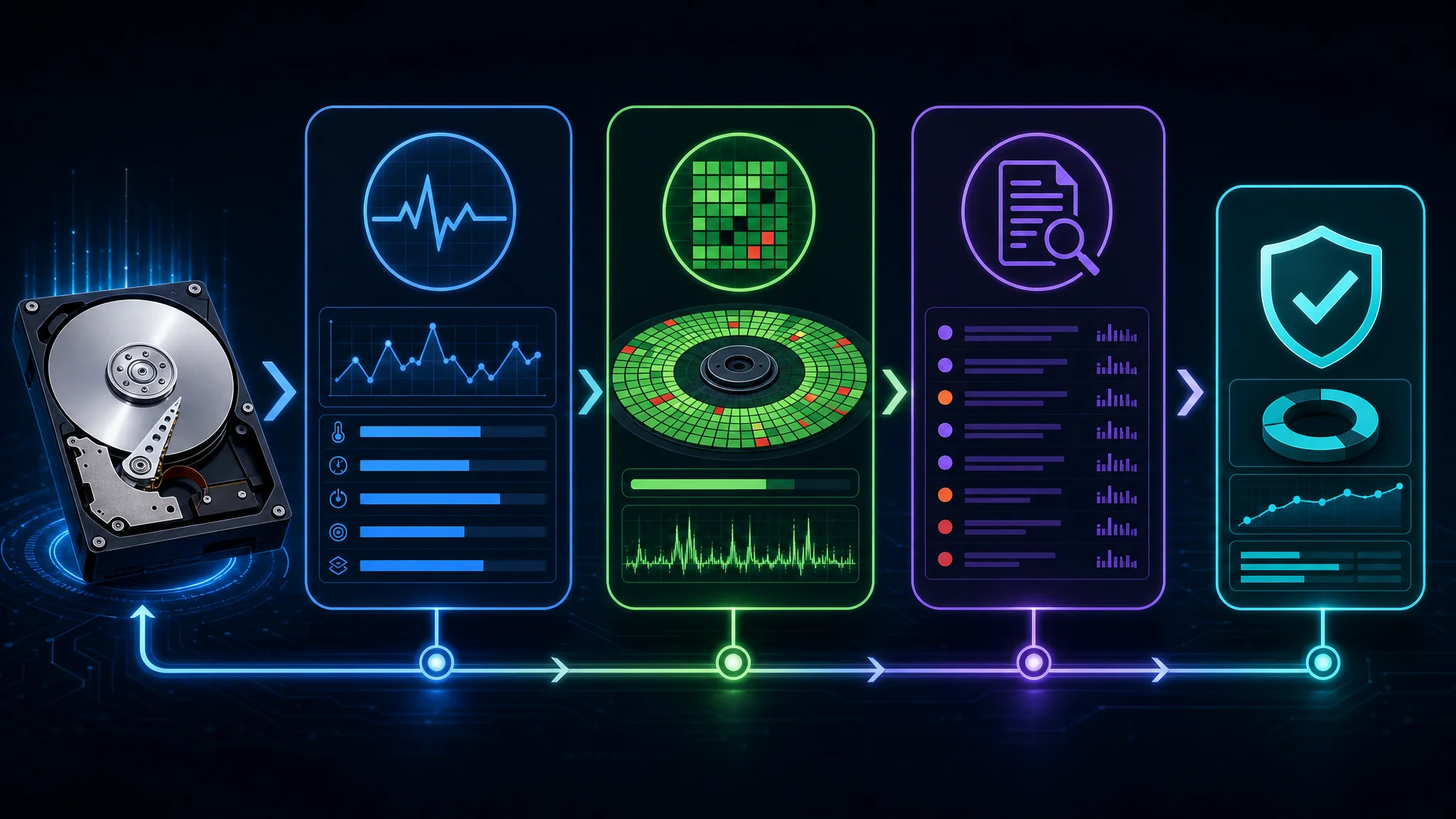
डिस्क त्रुटि लॉग का विश्लेषण
डिस्क त्रुटियों का निदान और समाधान करने में लॉग का विश्लेषण महत्वपूर्ण है। लॉग त्रुटियों के प्रकार और आवृत्ति की जानकारी देते हैं तथा पैटर्न और संभावित कारण पहचानने में मदद करते हैं। डिस्क की स्थिति का आकलन और उचित कार्रवाई चुनने के लिए उन्हें ध्यान से देखें।
इन बिंदुओं पर विचार करें:
- त्रुटियों की आवृत्ति: ज्यादा बार त्रुटि आना किसी गंभीर अंदरूनी समस्या का संकेत हो सकता है।
- त्रुटि के प्रकार: उचित कदम चुनने के लिए पता करें कि कौन-सी त्रुटियाँ हो रही हैं।
- समय चिह्न: त्रुटि होने का समय लिखें, ताकि किसी घटना या गतिविधि से संबंध खोज सकें।
- डिस्क का उपयोग: त्रुटि के समय डिस्क पर काम का स्तर देखें। अधिक उपयोग या पढ़ने-लिखने की कई प्रक्रियाएँ त्रुटियों में योगदान कर सकती हैं।
सुझाव: डिस्क की समस्याओं से पहले ही निपटने के लिए त्रुटि लॉग सहेजें और नियमित रूप से देखें।
लॉग की जानकारी समझने से रखरखाव, समस्या निवारण और संभावित बदलाव के बारे में सही निर्णय लिए जा सकते हैं।
डिस्क की त्रुटियाँ ठीक करना
समस्या पहचानने और ठीक करने के लिए व्यवस्थित तरीका अपनाएँ:
- डिस्क कनेक्शन जाँचें: सुनिश्चित करें कि सभी केबल डिस्क और कंप्यूटर में ठीक से लगी हैं। ढीले कनेक्शन से त्रुटि हो सकती है।
- डिस्क निदान चलाएँ: अंतर्निहित टूल या तृतीय पक्ष सॉफ्टवेयर से डिस्क को अच्छी तरह स्कैन कर भौतिक या तार्किक त्रुटियाँ खोजें।
- फ़र्मवेयर अपडेट देखें: पुराना फ़र्मवेयर त्रुटि पैदा कर सकता है। निर्माता की वेबसाइट पर अपडेट देखें।
- मैलवेयर स्कैन करें: भरोसेमंद एंटीवायरस प्रोग्राम से सिस्टम स्कैन करें। संक्रमण भी डिस्क त्रुटि पैदा कर सकता है।
- डिस्क की स्थिति जाँचें: SMART (Self-Monitoring, Analysis, and Reporting Technology) डेटा पर नज़र रखें, जो संभावित खराबी की पहले चेतावनी दे सकता है।
इन कदमों से डिस्क की त्रुटियों का प्रभावी निदान और समाधान किया जा सकता है।
डिस्क त्रुटियों के लिए पेशेवर सहायता
जटिल या गंभीर डिस्क त्रुटियों में पेशेवर मदद की जरूरत हो सकती है। अनुभवी तकनीशियन कठिन समस्याओं का निदान और समाधान करने का ज्ञान रखते हैं। वे इन कामों में मदद कर सकते हैं:
- डेटा पुनर्प्राप्ति: गंभीर रूप से क्षतिग्रस्त डिस्क से डेटा वापस पाने के लिए उन्नत तरीके अपनाना।
- हार्डवेयर मरम्मत: भौतिक क्षति के बाद खराब हिस्सों की मरम्मत या उन्हें बदलना।
- विशेष उपकरण: त्रुटियों की जाँच और मरम्मत के लिए खास उपकरण और सॉफ्टवेयर इस्तेमाल करना।
सुझाव: डिस्क त्रुटियाँ ठीक करने का साबित अनुभव रखने वाली भरोसेमंद सेवा चुनें।
पेशेवर मदद से सफल डेटा पुनर्प्राप्ति की संभावना बढ़ सकती है और आगे डेटा खोने का जोखिम घटता है।
डिस्क त्रुटियों के बाद डेटा पुनर्प्राप्ति
डेटा बैकअप और पुनर्प्राप्ति
डिस्क त्रुटियों से निपटने में बैकअप और डेटा पुनर्प्राप्ति जरूरी हैं। नियमित बैकअप डेटा हमेशा के लिए खोने का जोखिम घटाते हैं। इन बातों पर विचार करें:
- आवृत्ति: नियमित बैकअप का समय तय करें, ताकि डेटा लगातार सहेजा जाए।
- अतिरिक्त प्रतियाँ: बाहरी हार्ड ड्राइव या क्लाउड स्टोरेज जैसे कई स्थानों पर प्रतियाँ रखें, ताकि भौतिक क्षति या खोने की स्थिति में डेटा सुरक्षित रहे।
- सत्यापन: बैकअप की अखंडता और उसे वापस लाया जा सकता है या नहीं, नियमित जाँचें।
- परीक्षण: पुनर्स्थापना प्रक्रिया समय-समय पर आज़माएँ, ताकि बैकअप काम करते हैं यह पक्का हो।
सुझाव: स्वचालित बैकअप सॉफ्टवेयर काम आसान करता है और क्रमिक बैकअप व संस्करण प्रबंधन की सुविधाएँ दे सकता है।
बैकअप और पुनर्प्राप्ति की पहले से तैयारी डेटा खोने के गंभीर परिणामों से बचा सकती है।
डिस्क की त्रुटियाँ ठीक करना
डिस्क की त्रुटियाँ ठीक करने के लिए कई तरीके और उपकरण उपलब्ध हैं:
- डिस्क स्कैन करें: स्कैन त्रुटियाँ खोजकर ठीक कर सकता है। यह फ़ाइल सिस्टम की अखंडता जाँचता और मिली असंगतियाँ सुधारता है।
- डिस्क मरम्मत उपयोगिताएँ: कई ऑपरेटिंग सिस्टम में खराब सेक्टर और फ़ाइल सिस्टम की समस्याओं जैसी आम त्रुटियाँ अपने आप ठीक करने के टूल होते हैं।
- तृतीय पक्ष सॉफ्टवेयर: अंतर्निहित टूल पर्याप्त न हों, तो विशेष सॉफ्टवेयर जटिल त्रुटियों के लिए उन्नत सुविधाएँ दे सकता है।
- डेटा बैकअप करें: मरम्मत से पहले महत्वपूर्ण डेटा की कॉपी बनाएँ, ताकि प्रक्रिया में नुकसान हो तो डेटा मौजूद रहे।
सुझाव: अनचाहे परिणाम रोकने के लिए मरम्मत टूल चलाने से पहले दस्तावेज़ पढ़ें या विशेषज्ञ से मदद लें।
उचित उपकरण त्रुटियाँ सुधारकर डिस्क का काम बहाल कर सकते हैं।
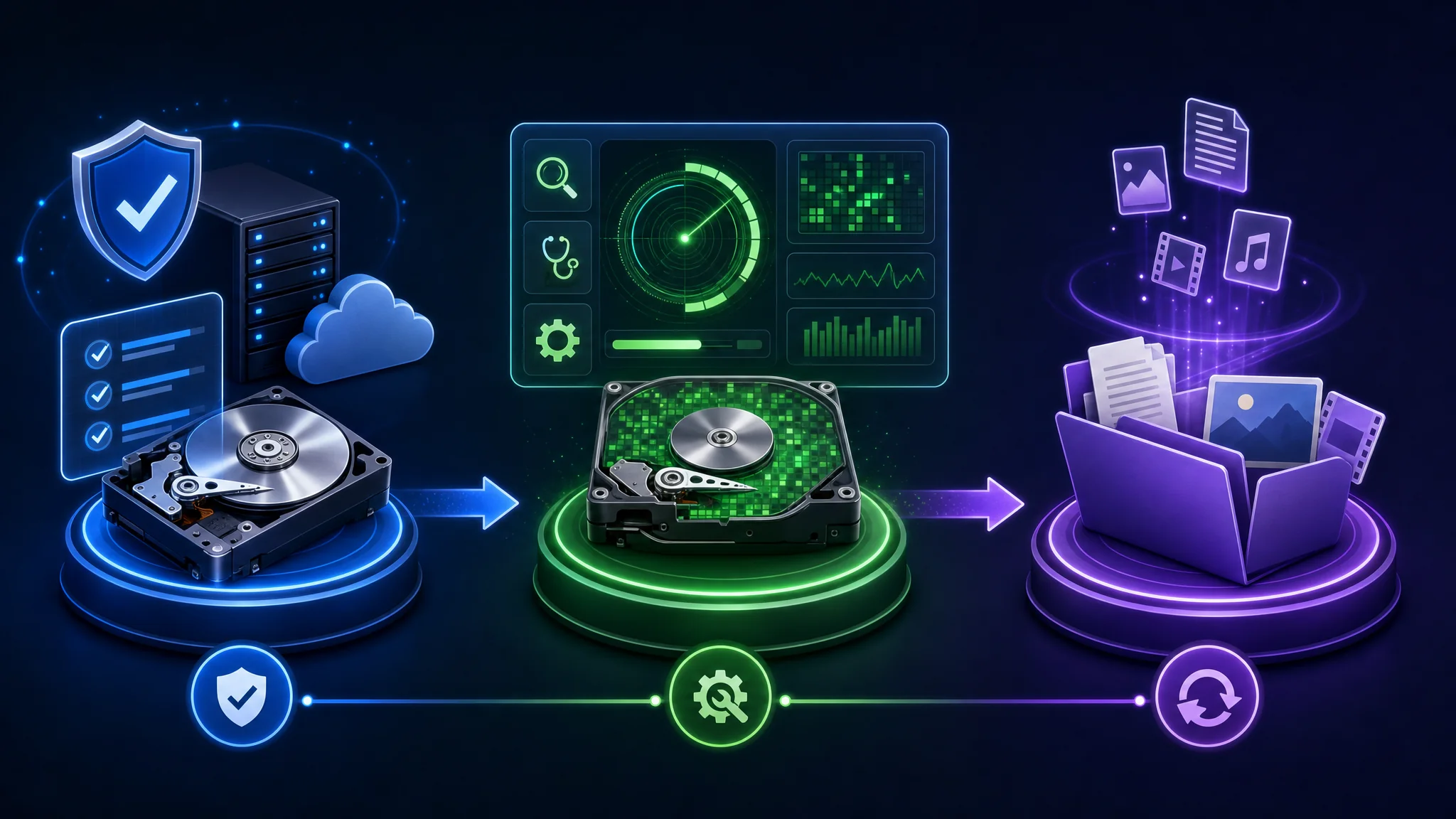
क्षतिग्रस्त डिस्क से डेटा वापस पाना
क्षतिग्रस्त डिस्क से डेटा सुरक्षित रूप से और प्रभावी ढंग से वापस पाने के लिए ये कदम अपनाएँ:
- क्षति का आकलन करें: पुनर्प्राप्ति से पहले डिस्क की क्षति कितनी गंभीर है, यह तय करें और उचित तरीका चुनें।
- क्षतिग्रस्त डिस्क अलग करें: आगे की क्षति और नई जानकारी लिखे जाने से रोकने के लिए डिस्क को सिस्टम से अलग करें।
- डेटा पुनर्प्राप्ति सॉफ्टवेयर इस्तेमाल करें: ऐसे टूल डिस्क स्कैन करके खोया या अनुपलब्ध डेटा वापस पाने की कोशिश करते हैं।
- विशेषज्ञ से सलाह लें: डेटा महत्वपूर्ण हो या खुद पुनर्प्राप्ति करने का भरोसा न हो, तो पेशेवर सेवा से संपर्क करें।
सुझाव: खुद मरम्मत करने की कोशिश और अविश्वसनीय सॉफ्टवेयर से बचें। इससे क्षति बढ़ सकती है और डेटा वापस पाना कठिन हो सकता है।
पुनर्प्राप्ति के दौरान डेटा खोने से बचना
पुनर्प्राप्ति के दौरान आगे डेटा खोने से रोकने के लिए ये तरीके अपनाएँ:
डेटा बैकअप करें: शुरू करने से पहले सुनिश्चित करें कि जरूरी फ़ाइलों की ताज़ा कॉपी है। कुछ गलत होने पर भी डेटा रहेगा।
प्रभावित डिस्क पर न लिखें: नया डेटा मौजूदा जानकारी के ऊपर लिखा जा सकता है और पुनर्प्राप्ति मुश्किल बना सकता है।
अलग डिस्क इस्तेमाल करें: जहाँ संभव हो, पुनर्प्राप्ति किसी दूसरी डिस्क पर करें, ताकि मूल डेटा मिटे या खराब न हो।
पेशेवर के साथ काम करें: डेटा वापस पाने का तरीका पता न हो या डेटा महत्वपूर्ण हो, तो पेशेवर मदद लें। जटिल मामलों के लिए विशेषज्ञों के पास ज्ञान और उपकरण हैं।
सुझाव: सही पुनर्प्राप्ति प्रक्रिया अपनाएँ और ऐसे गैरज़रूरी जोखिम न लें जिनसे डेटा हमेशा के लिए खो सकता है।
त्रुटि के बाद डिस्क ऐरे फिर बनाना
डिस्क त्रुटि ठीक करने के बाद स्टोरेज सिस्टम की अखंडता और प्रदर्शन बनाए रखने के लिए डिस्क ऐरे फिर बनाना पड़ सकता है। इस प्रक्रिया में ऐरे की कई डिस्क पर डेटा फिर से व्यवस्थित किया जाता है। इससे खासकर RAID कॉन्फ़िगरेशन में अतिरिक्त सुरक्षा और डेटा संरक्षण बहाल होता है।
डिस्क ऐरे फिर बनाने के लिए:
- ऐरे में खराब हुई डिस्क या डिस्कों की पहचान करें।
- खराब डिस्क की जगह नई और काम करने वाली डिस्क लगाएँ।
- उपयुक्त डिस्क प्रबंधन सॉफ्टवेयर या RAID कंट्रोलर से पुनर्निर्माण शुरू करें।
- प्रगति पर नज़र रखें और सुनिश्चित करें कि प्रक्रिया सफलतापूर्वक पूरी हो।
- प्रक्रिया खत्म होने के बाद डिस्क जाँच और डेटा सत्यापन से ऐरे की अखंडता सुनिश्चित करें।
ऐरे के आकार और डेटा की मात्रा के आधार पर पुनर्निर्माण में समय लग सकता है। डेटा खोने से बचने के लिए पहले बैकअप लें। अपने स्टोरेज सिस्टम की खास प्रक्रिया या जरूरतों को लेकर अनिश्चित हों, तो दस्तावेज़ देखें या विशेषज्ञ से मदद लें।
डिस्क की त्रुटियाँ रोकना
नियमित डिस्क रखरखाव
नियमित रखरखाव डिस्क का प्रदर्शन और आयु बनाए रखने में मदद करता है। त्रुटियों का जोखिम घटाने और डेटा सुरक्षित रखने के लिए ये सरल कदम अपनाएँ:
- डिस्क साफ रखें: अधिक गर्मी और संभावित नुकसान रोकने के लिए डिस्क और उसके आसपास की धूल व गंदगी नियमित हटाएँ।
- झटकों से बचाएँ: डिस्क को सावधानी से संभालें, गिराएँ या टक्कर न दें।
- ऑपरेटिंग सिस्टम अपडेट करें: नवीनतम अपडेट इंस्टॉल करें। उनमें अक्सर त्रुटि सुधार और सुधार शामिल होते हैं।
- डिस्क साफ करें: अंतर्निहित सफाई टूल से गैरज़रूरी फ़ाइलें हटाएँ और जगह खाली करें।
- विखंडन जाँचें: बिखरी फ़ाइलें डिस्क धीमी कर सकती हैं और त्रुटि का जोखिम बढ़ा सकती हैं। प्रदर्शन बेहतर करने के लिए नियमित डीफ़्रैग्मेंट करें।
नियमित रखरखाव त्रुटियाँ रोकने और डिस्क की विश्वसनीयता बनाए रखने में मदद करता है।
डिस्क त्रुटि निगरानी और अलर्ट
डिस्क की स्थिति और प्रदर्शन बनाए रखने में निगरानी व अलर्ट जरूरी हैं। डिस्क की त्रुटियों पर नज़र रखने और सूचना मिलने से समय पर कार्रवाई, डेटा सुरक्षा और स्टोरेज की विश्वसनीयता बनी रहती है।
इन बातों का ध्यान रखें:
- स्वचालित निगरानी: ऐसे टूल सेट करें जो डिस्क की स्थिति नियमित जाँचें और संभावित त्रुटियाँ खोजें। त्रुटि मिलने पर वे तुरंत सूचना दे सकते हैं।
- सीमाएँ और ट्रिगर: अपनी जरूरत के अनुसार अलर्ट की सीमा तय करें, जैसे खराब सेक्टरों की निश्चित संख्या या त्रुटियों का अचानक बढ़ना।
- लॉग विश्लेषण: समस्या बढ़ने से पहले छिपी समस्याएँ दिखाने वाले पैटर्न खोजने के लिए त्रुटि लॉग नियमित जाँचें।
सुझाव: सिस्टम की जरूरत और डेटा के महत्व के अनुसार निगरानी और अलर्ट सेट करें। शुरुआती पहचान और गलत चेतावनी कम करने में संतुलन रखें।
अच्छी निगरानी डिस्क की समस्याएँ जल्दी पहचानने और डेटा की अखंडता सुरक्षित रखने में मदद करती है।
डिस्क इस्तेमाल की अच्छी कार्यप्रणालियाँ
डिस्क इस्तेमाल सुधारने और त्रुटियाँ रोकने के लिए ये तरीके अपनाएँ:
- खाली जगह नियमित देखें, ताकि डिस्क गंभीर रूप से भर न जाए।
- गैरज़रूरी फ़ाइलें और ऐप हटाकर डिस्क पर अधिक भार न डालें।
- फ़ाइलों और फ़ोल्डरों को व्यवस्थित रखें, ताकि डेटा खोजना और खोलना आसान हो।
- डिस्क कोटा तय करें, ताकि हर उपयोगकर्ता या एप्लिकेशन के स्टोरेज की सीमा हो।
- फ़ाइलें जल्दी खोलने के लिए नियमित डीफ़्रैग्मेंट करें।
- गैरज़रूरी फ़ाइलें हटाने और ले जाने से बचें, ताकि बहुत ज्यादा विखंडन न हो।
- अस्थायी फ़ाइलें, कैश और गैरज़रूरी सिस्टम फ़ाइलें हटाकर डिस्क साफ रखें।
- संगतता और प्रदर्शन के लिए डिस्क फ़र्मवेयर व ड्राइवर अपडेट करें।
- डिस्क खराब होने से बचाव के लिए RAID कॉन्फ़िगरेशन से अतिरिक्त डिस्क सुरक्षा रखें।
पहले से डिस्क प्रबंधन और ये अच्छी कार्यप्रणालियाँ त्रुटियाँ रोकने तथा डिस्क को स्वस्थ रखने में मदद करती हैं।
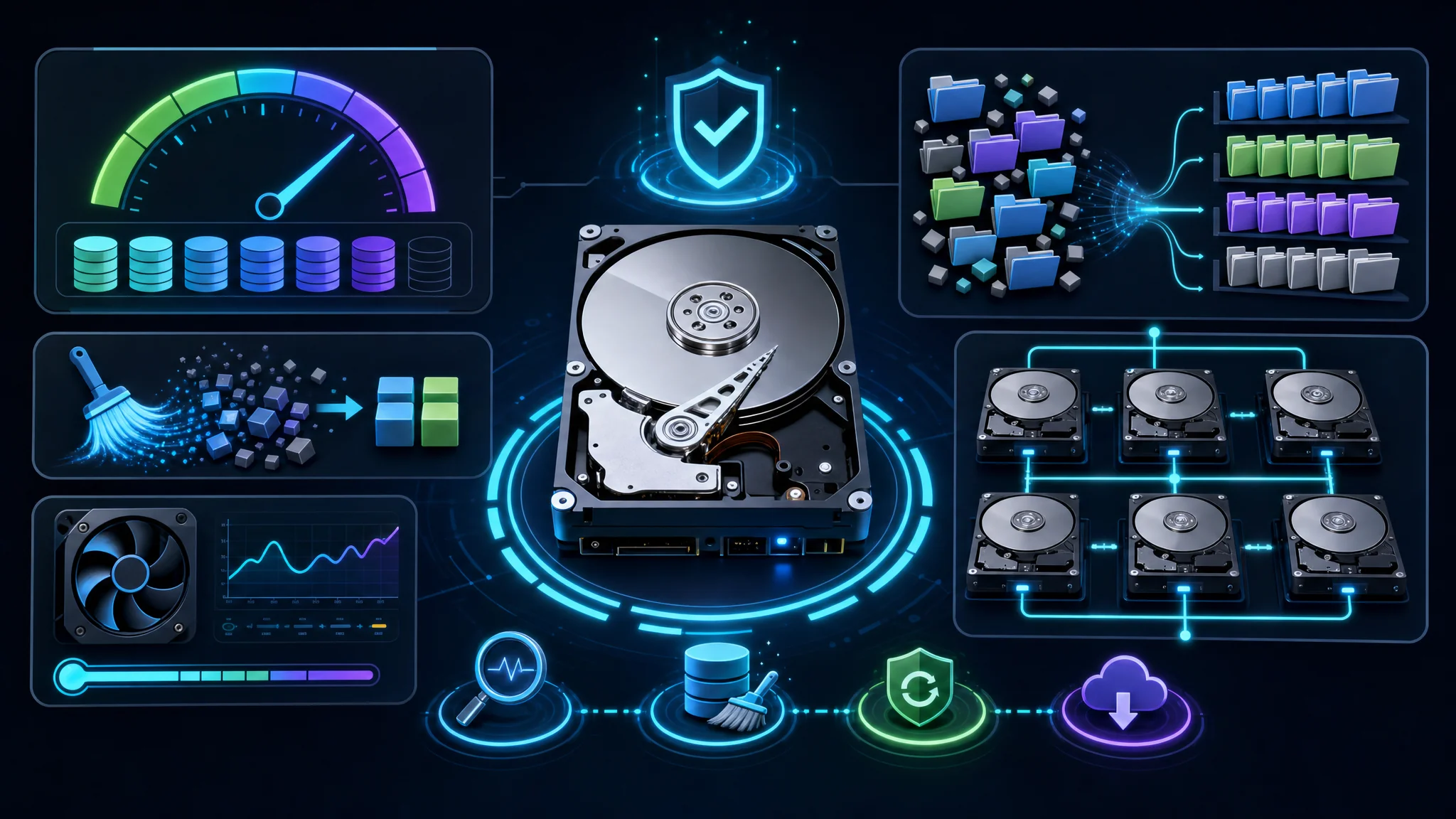
डिस्क त्रुटियों के सामान्य कारणों से बचें
सामान्य कारणों को समझें और बचाव के कदम उठाएँ:
- कंप्यूटर का वातावरण स्थिर रखें: बहुत अधिक तापमान, नमी या धूल से बचें, क्योंकि ये डिस्क त्रुटियों में योगदान कर सकते हैं।
- डिस्क सावधानी से संभालें: लगाते या निकालते समय भौतिक नुकसान न होने दें।
- बिजली बाधित न होने दें: अचानक बिजली जाना या सही तरीके से बंद किए बिना कंप्यूटर की बिजली हटाना त्रुटियाँ पैदा कर सकता है। भरोसेमंद बिजली स्रोत इस्तेमाल करें और निर्बाध बिजली आपूर्ति (UPS) पर विचार करें।
- ऑपरेटिंग सिस्टम और सॉफ्टवेयर नियमित अपडेट करें: अपडेट ज्ञात समस्याएँ और कमजोरियाँ ठीक करते हैं।
- अच्छी गुणवत्ता का संगत हार्डवेयर इस्तेमाल करें: सुनिश्चित करें कि डिस्क और अन्य हिस्से आपके सिस्टम के साथ काम करते हैं।
- बैकअप रणनीति अपनाएँ: महत्वपूर्ण डेटा को बाहरी स्टोरेज या क्लाउड सेवा में नियमित कॉपी करें।
सुझाव: प्रदर्शन सुधारने और त्रुटि जोखिम घटाने के लिए डिस्क साफ करने और डीफ़्रैग्मेंट करने जैसे रखरखाव नियमित करें।
खराब डिस्क अपग्रेड करना या बदलना
खराब डिस्क अपग्रेड या बदलते समय इन बातों पर विचार करें:
- अनुकूलता: सुनिश्चित करें कि नई डिस्क हार्डवेयर और ऑपरेटिंग सिस्टम के साथ काम करती है।
- क्षमता: अभी की जरूरत और भविष्य के विस्तार के लिए पर्याप्त जगह चुनें।
- प्रदर्शन: गति और प्रदर्शन देखें, खासकर पुरानी और धीमी डिस्क बदलते समय।
- विश्वसनीयता: भरोसेमंद और टिकाऊ होने का अच्छा इतिहास रखने वाली डिस्क चुनें।
अपग्रेड या बदलाव के दौरान ये अच्छी कार्यप्रणालियाँ भी अपनाएँ:
- डेटा बैकअप करें: डिस्क कॉन्फ़िगरेशन बदलने से पहले जरूरी डेटा की कॉपी रखें।
- डेटा स्थानांतरण की योजना बनाएँ: पुरानी डिस्क से नई डिस्क में डेटा ले जाने के चरण तय करें, ताकि बदलाव सुचारु हो।
- नई डिस्क जाँचें: पूरी तरह निर्भर होने से पहले टेस्ट करें और सुनिश्चित करें कि वह ठीक काम करती है।
सुझाव: डिस्क बदलने या अपग्रेड करने की प्रक्रिया को लेकर अनिश्चित हों, तो विशेषज्ञ से सलाह लें।
निष्कर्ष
डिस्क की त्रुटियाँ समझना और संभालना कंप्यूटर उपयोगकर्ताओं को डेटा की अखंडता और विश्वसनीयता बनाए रखने में मदद करता है। डिस्क प्रबंधन के लिए सामान्य त्रुटियों के प्रकार, कारण और डेटा पर असर जानना महत्वपूर्ण है। संकेत पहचानें और नियमित रखरखाव व निगरानी जैसे बचाव के उपाय करें। इससे डेटा हानि और सिस्टम विफलता का जोखिम घटेगा।
डिस्क जाँचने के उपकरण त्रुटियाँ खोजने और उनका निदान करने में मदद करते हैं। उपयुक्त अंतर्निहित उपयोगिता या तृतीय पक्ष सॉफ्टवेयर चुनें और अच्छे तरीके अपनाएँ। निदान तकनीकें और त्रुटि लॉग का विश्लेषण कारण खोजने और समस्या हल करने में मदद करते हैं।
डेटा हानि घटाने के लिए बैकअप और पुनर्प्राप्ति योजनाएँ जरूरी हैं। आगे की क्षति से बचने के लिए डिस्क सावधानी से ठीक करें और खराब डिस्क से डेटा वापस पाएँ। त्रुटियों के बाद डिस्क ऐरे फिर बनाकर अतिरिक्त सुरक्षा और सिस्टम स्थिरता लौटाएँ।
नियमित रखरखाव, निगरानी और उचित डिस्क इस्तेमाल से त्रुटियाँ रोकें। बिजली जाना और गलत तरीके से बंद करना जैसे आम कारणों से बचें। भरोसेमंद स्टोरेज व्यवस्था के लिए खराब डिस्क समय पर बदलें।
डिस्क जाँचने के उपकरण और तरीके जानने से त्रुटियाँ संभालने, डेटा हानि कम करने और स्टोरेज की आयु बढ़ाने में मदद मिलती है। जानकारी और पहले से किए गए उपाय कंप्यूटर को अधिक सुरक्षित और भरोसेमंद बनाते हैं।
अक्सर पूछे जाने वाले सवाल
डिस्क की सबसे आम त्रुटियाँ कौन-सी हैं?
सामान्य प्रकारों में खराब सेक्टर, फ़ाइल सिस्टम की त्रुटियाँ और पढ़ने या लिखने की त्रुटियाँ शामिल हैं।
डिस्क की त्रुटियाँ किस वजह से होती हैं?
भौतिक क्षति, सॉफ्टवेयर समस्या, बिजली बाधित होना और सिस्टम को गलत तरीके से बंद करना कारण हो सकते हैं।
डिस्क की त्रुटियाँ डेटा को कैसे प्रभावित करती हैं?
वे डेटा खराब कर सकती हैं, डेटा खो सकती हैं और सिस्टम अस्थिर कर सकती हैं। आगे की क्षति रोकने के लिए जल्दी समाधान करें।
डिस्क की त्रुटियों के संकेत क्या हैं?
सिस्टम धीमा होना, बार-बार क्रैश या अटकना, डिस्क संचालन से जुड़े त्रुटि संदेश और फ़ाइलों या फ़ोल्डरों तक पहुँच न होना इनके संकेत हैं।
डिस्क की त्रुटियाँ कैसे रोकी जा सकती हैं?
डिस्क साफ और डीफ़्रैग्मेंट करने जैसे रखरखाव नियमित करें। भरोसेमंद बिजली स्रोत इस्तेमाल करें और अचानक सिस्टम बंद न करें।
डिस्क जाँचने का सबसे अच्छा टूल कौन-सा है?
यह उपयोगकर्ता की जरूरत और ऑपरेटिंग सिस्टम पर निर्भर करता है। Windows के लिए CHKDSK, Linux के लिए fsck और macOS के लिए Disk Utility लोकप्रिय विकल्प हैं।
Related Posts