
GUI कोडिंग एजेंट तुलना: Cursor, Windsurf, Cline, Copilot और Continue
Table of Contents
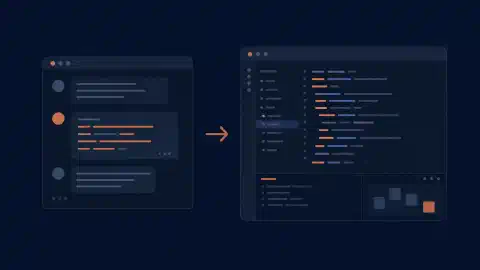
ग्राफिकल कोडिंग एजेंट कार्य वार्तालाप को फाइलों, डिफ, डायग्नोस्टिक्स और एप्लिकेशन प्रीव्यू के पास रखते हैं। यह गाइड Cursor, Windsurf/Cascade उत्पाद लाइन, VS Code के लिए Cline एक्सटेंशन, VS Code में GitHub Copilot और Continue IDE एक्सटेंशन की तुलना करती है। Roo Code को पुराने माइग्रेशन विकल्प के रूप में रखा गया है, क्योंकि उसके दस्तावेज़ अब बंद होने की सूचना देते हैं।
मॉडल से पहले वर्कस्पेस चुनें। स्वतंत्र एडिटर आपका डेवलपमेंट वातावरण बदलता है। एक्सटेंशन मौजूदा एडिटर में एजेंट जोड़ता है। बने पैच और उसे जाँचने में लगने वाले श्रम, दोनों का मूल्यांकन करें।
मुख्य बातें
- Cursor और Windsurf उत्पाद लाइन पूर्ण एडिटर समूह में आते हैं।
- Cline, Copilot और Continue मौजूदा एडिटर के भीतर एजेंट वर्कफ़्लो देते हैं।
- Roo Code के लिए माइग्रेशन योजना चाहिए, सामान्य नया डिप्लॉयमेंट नहीं।
- दिखने वाले बदलावों को भी टेस्ट, डिपेंडेंसी समीक्षा और स्पष्ट स्वीकृति निर्णय चाहिए।
दायरा और तारीख: आधिकारिक दस्तावेज़ 6 अक्टूबर 2026 को जाँचे गए। यह वर्कफ़्लो तुलना है, गति या कोड गुणवत्ता बेंचमार्क नहीं। टर्मिनल उत्पाद CLI तुलना में अलग हैं।
आवश्यकताएँ: मौजूदा प्रोजेक्ट, चलते हुए टेस्ट और चुने गए एडिटर या एक्सटेंशन को इंस्टॉल करने की अनुमति। कठिनाई शुरुआती से मध्यम है। दो उत्पादों के परीक्षण के लिए एक दोपहर रखें।
वर्तमान नाम और स्थिति
Windsurf का Cascade दस्तावेज़ Devin Desktop पर भेजता है। वर्तमान Cascade संदर्भ इसे दूसरे स्थानीय एजेंट के साथ Devin Desktop में रखता है। परिचित नाम को वर्तमान दस्तावेज़ से जोड़ने के लिए यह लेख “Windsurf/Cascade” लिखता है। पुराने ट्यूटोरियल को दोहराने से पहले इंस्टॉल किया उत्पाद और सक्रिय एजेंट जाँचें।
Roo Code दस्तावेज़ 2026-05-15 को एक्सटेंशन बंद होने की सूचना देते हैं। आधिकारिक नोटिस विकल्पों की ओर भेजता है। मौजूदा कोड या पुरानी निर्देशिकाएँ चालू रखरखाव का प्रमाण नहीं हैं। नए रोलआउट से Roo हटाएँ, जब तक किसी रखरखाव वाले fork, स्वामित्व, रिलीज़ और सपोर्ट की अलग समीक्षा न करें।
| उत्पाद सतह | श्रेणी | शॉर्टलिस्ट में भूमिका |
|---|---|---|
| Cursor एडिटर | पूर्ण ग्राफिकल एडिटर | एकीकृत एजेंट और समीक्षा वर्कफ़्लो |
| Windsurf/Cascade | पूर्ण ग्राफिकल एडिटर लाइन | Devin Desktop में वर्तमान Cascade वर्कफ़्लो |
| VS Code में Cline | एडिटर एक्सटेंशन | प्रोवाइडर चयन और टूल-आधारित कार्य |
| VS Code में Copilot | एडिटर इंटीग्रेशन | सुझाव, चैट और एजेंट कार्य |
| Continue एक्सटेंशन | एडिटर एक्सटेंशन | कॉन्फ़िगर किए जा सकने वाले मॉडल और टास्क मोड |
| Roo Code | पुराना एक्सटेंशन | माइग्रेशन संदर्भ, सक्रिय सुझाव नहीं |
पूर्ण एडिटर
Cursor Agent निर्देश, टूल और चुने मॉडल को जोड़ता है। एजेंट अवलोकन फाइल बदलाव, टर्मिनल निष्पादन, ब्राउज़र इंटरैक्शन और चेकपॉइंट दर्ज करता है। चेकपॉइंट Git से अलग हैं। उन्हें सत्र पुनर्प्राप्ति के लिए रखें और स्थायी समीक्षा रिकॉर्ड के रूप में कमिट इस्तेमाल करें।
Cascade कोड और चैट मोड, एडिटर-सचेत संदर्भ, टूल और चेकपॉइंट देता है। वर्तमान दस्तावेज़ चुने गए एडिटर या टर्मिनल टेक्स्ट को अपने-आप शामिल करने की बात करता है। मूल्यांकन में दिया गया संदर्भ और सक्रिय एजेंट लिखें। आसपास का एडिटर या स्थानीय एजेंट बदलने पर तुलना बदलती है।
पूर्ण एडिटर परीक्षण में माइग्रेशन जाँच चाहिए। एजेंट आउटपुट मापने से पहले भाषा समर्थन, फॉर्मेटिंग, डीबगिंग, कीबाइंडिंग और एक्सटेंशन जाँचें। पैच में समय बचना दैनिक काम में खराब डीबगर की भरपाई नहीं करता।
| एडिटर परीक्षण | एकत्र करने वाला प्रमाण |
|---|---|
| प्रोजेक्ट स्टार्टअप | मौजूदा बिल्ड और लॉन्च कार्य चलते हैं |
| भाषा टूलिंग | डायग्नोस्टिक्स और नेविगेशन बेसलाइन से मेल खाते हैं |
| एजेंट संपादन | बदलाव समीक्षा योग्य डिफ में दिखते हैं |
| रिकवरी | Undo असंबंधित मैनुअल काम बचाता है |
| एप्लिकेशन जाँच | टेस्ट और इंटरैक्टिव व्यवहार मेल खाते हैं |
आपके एडिटर में एक्सटेंशन
VS Code का Cline एक्सटेंशन फाइल पढ़ता और लिखता है, कमांड चलाता है और एडिटर के टूल इस्तेमाल करता है। अवलोकन प्रोवाइडर क्रेडेंशियल और स्थानीय रनटाइम सहित कई मॉडल एक्सेस रास्ते बताता है। तुलना एक्सटेंशन की है, हालांकि Cline दूसरी इंटरफेस भी देता है।
VS Code में GitHub Copilot सुझाव, चैट और एजेंटिक बदलाव देता है। IDE अवलोकन इन अनुभवों को अलग करता है। इनलाइन सहायता और सौंपे गए कार्य अलग जाँचें, क्योंकि कंप्लीशन स्वीकार करना और बहु-फाइल बदलाव की समीक्षा अलग निर्णय हैं।
Continue एक्सटेंशन Chat, Plan और Agent मोड अलग करता है। Agent क्विक स्टार्ट केवल-पठन योजना और टूल-सक्षम कार्यान्वयन समझाता है। यह मॉडल या प्रोवाइडर के टूल समर्थन को आवश्यकता बताता है। जुड़ा मॉडल काम करते एजेंट कॉन्फ़िगरेशन का प्रमाण नहीं है।
एक्सटेंशन एडिटर माइग्रेशन घटाते हैं, पर कॉन्फ़िगरेशन जरूरी है। टकराते शॉर्टकट, भाषा सर्वर व्यवहार, टूल अनुमोदन और चुना प्रोवाइडर जाँचें। पहले परीक्षण में प्रतिस्पर्धी एजेंट एक्सटेंशन बंद रखें।
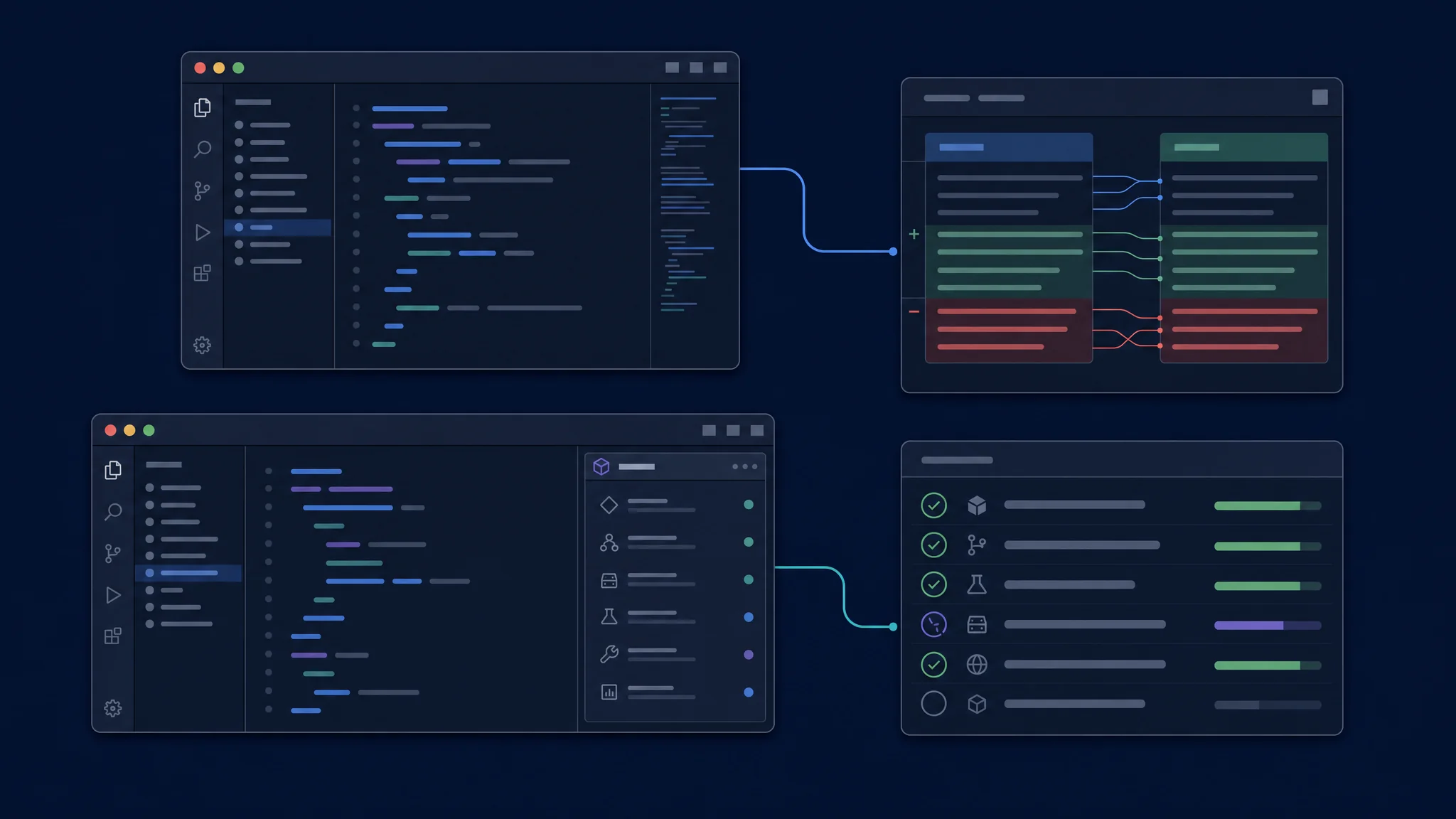
बदलाव जाँचने और स्वीकार करने का श्रम तुलना करें
समीक्षा और नियंत्रण
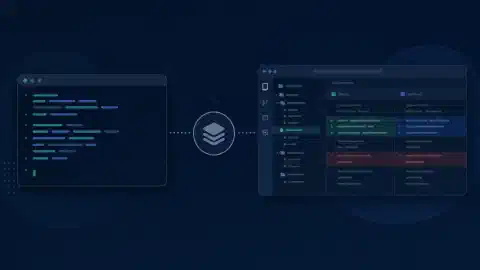
उपयोगी GUI निर्णय का आधार दिखाता है। बदली फाइलें, कमांड आउटपुट, लंबित काम और कार्य को फिर दिशा देने का स्पष्ट तरीका खोजें। केवल सुंदर चैट पैनल रिपॉजिटरी में हुए काम का पर्याप्त प्रमाण नहीं देता।
अनुमोदन और अंतिम स्वीकृति अलग रखें। कमांड की अनुमति एजेंट को काम करने देती है। अंतिम पैच स्वीकार करना दायरा और व्यवहार जाँचने के बाद का निर्णय है। अलग-अलग स्वीकृत ऑपरेशन भी संयुक्त डिफ बनाते हैं, जिसकी समीक्षा जरूरी है।
| समीक्षा प्रश्न | क्या जाँचें |
|---|---|
| क्या बदला? | कॉन्फ़िगरेशन और लॉकफाइल सहित पूरा डिफ |
| क्यों बदला? | आवश्यकता और हर संपादन का संबंध |
| क्या चला? | कमांड, एग्जिट स्थिति और उपयोगी आउटपुट |
| क्या विफल हुआ? | अनसुलझी त्रुटियाँ और छोड़े हुए तरीके |
| क्या वापस पाया जा सकता है? | चेकपॉइंट व्यवहार और Git बेसलाइन |
डिस्पोजेबल प्रोजेक्ट कॉपी में मौजूदा अनकमिटेड संपादन को रिकवरी टेस्ट बनाएं। एजेंट को अलग बदलाव करने दें, फिर उसका काम Undo करें। मूल संपादन बचा है या नहीं देखें। इससे सक्रिय चेकआउट को जोखिम दिए बिना रोज़मर्रा की विफलता जाँची जाती है।
मॉडल, गोपनीयता और बिलिंग
एडिटर विंडो इन्फरेंस गंतव्य नहीं बताती। मॉडल, प्रोवाइडर खाता, रिपॉजिटरी इंडेक्सिंग, टूल कनेक्शन और निष्पादन वातावरण लिखें। स्थानीय एक्सटेंशन और स्थानीय मॉडल अलग गुण हैं।
मूल्य को एक्सेस रास्ते से जोड़ें। सब्सक्रिप्शन भत्ता, होस्टेड सेवा उपयोग और प्रोवाइडर API बिलिंग अलग व्यवस्थाएँ हैं। एक्सटेंशन की खरीद कीमत को दूसरे उत्पाद के इन्फरेंस भत्ते से मिलाने से पहले वर्तमान शर्तें और खाता डैशबोर्ड जाँचें।
टीम रोलआउट एक और निर्णय परत जोड़ता है। स्वीकृत मॉडल, इंस्टॉल और अपडेट नीति, क्रेडेंशियल प्रबंधन, रिपॉजिटरी बहिष्कार और सपोर्ट स्वामित्व जाँचें। उपयोगकर्ता नियंत्रित और प्रशासक लागू सेटिंग दर्ज करें। एक उत्पाद की नीति दूसरे एक्सटेंशन पर लागू न मानें।
व्यावहारिक शॉर्टलिस्ट
| शुरुआती स्थिति | पहली तुलना |
|---|---|
| एडिटर बदलने को तैयार | Cursor और वर्तमान Windsurf/Cascade वर्कस्पेस |
| VS Code और Copilot रखना | Copilot Agent मोड और Cline |
| अपने प्रोवाइडर चुनना | Cline और Continue |
| Roo Code से माइग्रेशन | Cline और एक दूसरा वर्तमान में रखरखाव वाला विकल्प |
| अधिकतर मैनुअल कोडिंग | पहले इनलाइन सहायता, फिर सौंपे गए कार्य |
एडिटर-विशिष्ट अभ्यास करें। विफल फंक्शन चुनें, निदान माँगें, सीमित सुधार स्वीकार करें, डिफ देखें और स्वतंत्र टेस्ट चलाएँ। बातचीत खुली रखते हुए मैनुअल सुधार करें। अगली एजेंट बारी उसे बचाती है या नहीं देखें।
पूरे इंटरैक्शन का स्कोर रखें। कार्य की शुद्धता, हाथ से दिया संदर्भ, अनुमोदन रुकावट, समीक्षा श्रम और रिकवरी व्यवहार दर्ज करें। दृश्य चमक या बटन संख्या को कोड गुणवत्ता स्कोर न बनाएं।
समस्या समाधान और अगले कदम
बंद एजेंट मोड को अक्सर सेटअप जाँच चाहिए। मॉडल टूल समर्थन, वर्कस्पेस ट्रस्ट, संगठन नीति और एक्सटेंशन संगतता की पुष्टि करें। एडिटर डायग्नोस्टिक्स और कमांड लाइन टेस्ट अलग हों तो इंटरप्रेटर और पर्यावरण चर जाँचें।
पहले परीक्षण के बाद एक सप्ताह एक एडिटर सेटअप चुनें और स्वीकार किए बदलाव व मरम्मत का छोटा लॉग रखें। GitHub के इंटरफेस वर्कफ़्लो के लिए Copilot CLI बनाम VS Code देखें, या अपनी उत्पाद श्रेणियों में Codex , Claude Code और OpenCode की तुलना करें।
Related Posts