

शुरुआती मार्गदर्शिका: साइबर सुरक्षा के लिए Linux कमांड लाइन

Table of Contents
Linux एक बहुउपयोगी और सुरक्षित ऑपरेटिंग सिस्टम है। खुले स्रोत वाला होने के कारण साइबर सुरक्षा उद्योग में इसका व्यापक उपयोग होता है। फिर भी, साइबर सुरक्षा के कामों के लिए Linux कमांड लाइन इंटरफ़ेस (CLI) का उपयोग करना शुरुआती लोगों को कठिन लग सकता है। यह मार्गदर्शिका साइबर सुरक्षा के लिए उपयोगी बुनियादी और उन्नत Linux कमांड लाइन इंटरफ़ेस कमांड का परिचय देती है।
साइबर सुरक्षा के लिए बुनियादी Linux कमांड
कार्यशील निर्देशिका दिखाएँ
pwd (print working directory) कमांड CLI में वर्तमान कार्यशील निर्देशिका दिखाता है। यह फ़ाइल सिस्टम में आपका मौजूदा स्थान है। इससे आप फ़ाइल सिस्टम में जा सकते हैं और अन्य निर्देशिकाओं के सापेक्ष अपना स्थान समझ सकते हैं। उदाहरण के लिए, यदि आप होम निर्देशिका में हैं और दस्तावेज़ निर्देशिका में जाना चाहते हैं, तो ये कमांड चलाएँ:
$ pwd
/home/user
$ cd documents
$ pwd
/home/user/documents
ऊपर के उदाहरण में पहला कमांड वर्तमान कार्यशील निर्देशिका, यानी होम निर्देशिका दिखाता है। दूसरा कमांड दस्तावेज़ निर्देशिका में जाता है। तीसरा कमांड नई कार्यशील निर्देशिका दिखाता है।
सूची दिखाएँ
ls कमांड CLI में किसी निर्देशिका की सामग्री सूचीबद्ध करता है। यह वर्तमान निर्देशिका की फ़ाइलों और उपनिर्देशिकाओं के नाम दिखाता है। इसका उपयोग किसी स्थान की सामग्री पहचानने के लिए करें। दस्तावेज़ निर्देशिका की सामग्री देखने के लिए यह कमांड चलाएँ:
$ ls documents
file1.txt file2.pdf file3.docx
ऊपर का कमांड दस्तावेज़ निर्देशिका में तीन फ़ाइलें दिखाता है: file1.txt, file2.pdf और file3.docx। वर्तमान निर्देशिका की सामग्री देखने के लिए आप बिना तर्क के भी कमांड चला सकते हैं। उदाहरण के लिए:
$ ls
Desktop Documents Downloads Music Pictures Public Templates Videos
ऊपर का कमांड होम निर्देशिका की सामग्री दिखाता है, जिसमें Desktop, Documents और Downloads जैसी उपनिर्देशिकाएँ हैं।
निर्देशिका बदलें
cd (change directory) कमांड CLI की वर्तमान कार्यशील निर्देशिका बदलता है। इससे आप फ़ाइल सिस्टम में जा सकते हैं और अलग स्थानों की फ़ाइलें खोल सकते हैं। दस्तावेज़ निर्देशिका में जाने के लिए यह कमांड चलाएँ:
$ cd documents
ऊपर का कमांड वर्तमान निर्देशिका के अंदर मौजूद दस्तावेज़ निर्देशिका में जाता है। वर्तमान निर्देशिका के बाहर जाने के लिए आप निरपेक्ष या सापेक्ष पथ भी दे सकते हैं। उदाहरण के लिए:
$ cd /usr/local/bin
ऊपर का कमांड निरपेक्ष पथ का उपयोग करके /usr/local/bin निर्देशिका में जाता है। आप सापेक्ष पथ भी दे सकते हैं। उदाहरण के लिए:
$ cd ../..
ऊपर का कमांड वर्तमान निर्देशिका से दो स्तर ऊपर जाता है। “..” मूल निर्देशिका को दर्शाता है और निर्देशिका वृक्ष में ऊपर जाने के लिए उपयोग होता है।
फ़ाइलें जोड़कर दिखाएँ
cat (concatenate) कमांड CLI में फ़ाइल की सामग्री दिखाता है। यह लॉग और कॉन्फ़िगरेशन जैसी पाठ फ़ाइलें देखने के लिए उपयोगी है। “file1.txt” नाम की फ़ाइल की सामग्री देखने के लिए यह कमांड चलाएँ:
$ cat file1.txt
ऊपर का कमांड “file1.txt” की सामग्री दिखाता है। आप कई फ़ाइलों को जोड़कर CLI में दिखाने के लिए भी इसका उपयोग कर सकते हैं। उदाहरण के लिए:
$ cat file1.txt file2.txt file3.txt
ऊपर का कमांड तीन फ़ाइलों, file1.txt, file2.pdf और file3.docx, की सामग्री दिखाता है। किसी पैटर्न से मेल खाने वाली सभी फ़ाइलें जोड़ने के लिए वाइल्डकार्ड भी उपयोग कर सकते हैं। उदाहरण के लिए:
$ cat *.txt
ऊपर का कमांड वर्तमान निर्देशिका में “.txt” एक्सटेंशन वाली सभी फ़ाइलों की सामग्री दिखाता है। इससे कई फ़ाइलें अलग-अलग खोले बिना जल्दी देखी जा सकती हैं।
नियमित अभिव्यक्ति से खोजें
grep (global regular expression print) कमांड CLI से किसी फ़ाइल या फ़ाइलों के समूह में विशिष्ट पाठ या पैटर्न खोजता है। यह लॉग में पैटर्न या कॉन्फ़िगरेशन फ़ाइलों में जानकारी ढूँढ़ने में उपयोगी है। “logfile.txt” में “error” शब्द की सभी घटनाएँ खोजने के लिए यह कमांड चलाएँ:
$ grep "error" logfile.txt
ऊपर का कमांड “logfile.txt” में “error” की सभी घटनाएँ खोजकर मेल खाने वाली पंक्तियाँ दिखाता है। अधिक जटिल पैटर्न के लिए नियमित अभिव्यक्तियाँ भी उपयोग कर सकते हैं। “p” से शुरू और “y” पर समाप्त होने वाला शब्द रखने वाली पंक्तियाँ खोजने के लिए यह कमांड चलाएँ:
$ grep "p.*y" logfile.txt
ऊपर का कमांड “logfile.txt” में ऐसी पंक्तियाँ खोजता है जिनमें “p” से शुरू और “y” पर समाप्त होने वाला शब्द हो। नियमित अभिव्यक्ति “p.*y” किसी भी ऐसी स्ट्रिंग से मेल खाती है जो “p” से शुरू होकर “y” पर समाप्त होती है, और इनके बीच कोई भी संख्या में वर्ण हो सकते हैं। इससे लॉग में ऐसे पैटर्न मिल सकते हैं जो सुरक्षा खतरों या प्रदर्शन समस्याओं का संकेत दें।
अनुमतियाँ बदलें
chmod (change mode) कमांड CLI से फ़ाइल या निर्देशिका की अनुमतियाँ बदलता है। फ़ाइलों और निर्देशिकाओं को सुरक्षित रखने और उन तक पहुँच नियंत्रित करने के लिए यह आवश्यक है। तीन अंक क्रमशः मालिक, समूह और अन्य लोगों की अनुमतियाँ दिखाते हैं। अंकों की गणना इस सूत्र से होती है:
4 = पढ़ें
2 = लिखें
1 = निष्पादित करें
उदाहरण के लिए, “file1.txt” के मालिक को पढ़ने और लिखने की अनुमति देने और समूह तथा अन्य लोगों को केवल पढ़ने की अनुमति देने के लिए यह कमांड चलाएँ:
$ chmod 644 file1.txt
ऊपर का कमांड “file1.txt” की अनुमतियाँ 644 पर सेट करता है। पहला अंक (6) मालिक की पढ़ने और लिखने की अनुमति दर्शाता है (4 + 2 = 6)। दूसरा अंक (4) समूह को केवल पढ़ने की अनुमति देता है। तीसरा अंक (4) अन्य लोगों को भी केवल पढ़ने की अनुमति देता है।
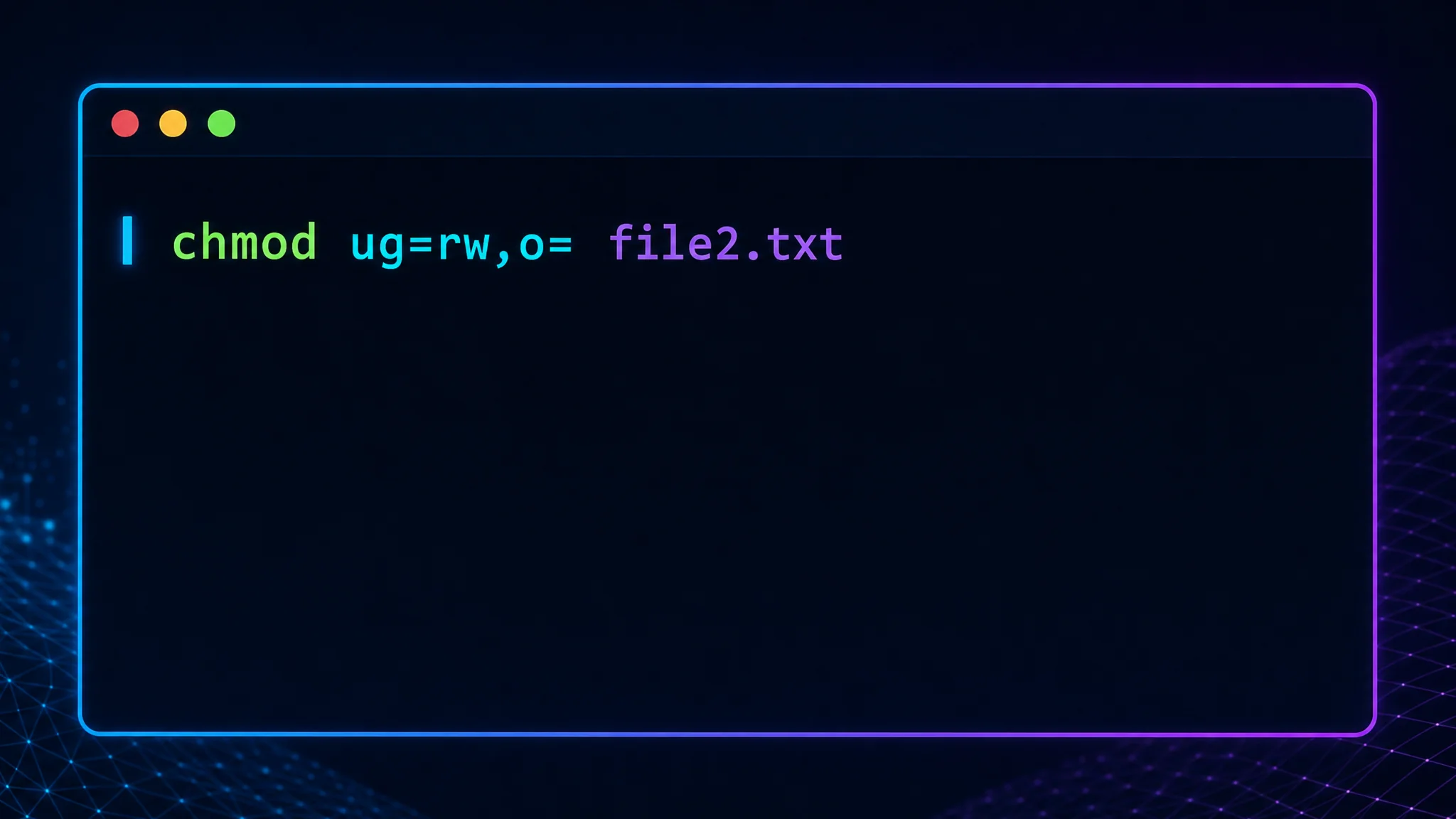
अनुमतियाँ बदलने के लिए अक्षरों का भी उपयोग कर सकते हैं। “file2.txt” के मालिक और समूह को पढ़ने और लिखने की अनुमति देने तथा अन्य लोगों की सभी अनुमतियाँ हटाने के लिए यह कमांड चलाएँ:
$ chmod ug=rw,o= file2.txt
ऊपर का कमांड “file2.txt” की अनुमतियाँ ug=rw,o= पर सेट करता है। “ug” मालिक और समूह को, “r” पढ़ने को और “w” लिखने को दर्शाता है। “=” का अर्थ है कि अनुमतियाँ निर्दिष्ट मान पर सेट हों। “o=” अन्य लोगों की सभी अनुमतियाँ हटाता है। यह संवेदनशील फ़ाइलों और निर्देशिकाओं तक पहुँच नियंत्रित करने और अनधिकृत पहुँच रोकने में उपयोगी है।
साइबर सुरक्षा के लिए उन्नत Linux कमांड
नेटवर्क मानचित्रण
nmap CLI का एक शक्तिशाली नेटवर्क स्कैनिंग उपकरण है। इससे नेटवर्क पर होस्ट और सेवाएँ तथा संभावित कमज़ोरियाँ पहचानी जा सकती हैं। यह होस्ट खोज, पोर्ट स्कैन और ऑपरेटिंग सिस्टम पहचान जैसी कई स्कैन तकनीकें इस्तेमाल करता है।
nmap का एक सरल उपयोग किसी एक IP पते या होस्ट को स्कैन करना है। IP 192.168.1.1 पर खुले पोर्ट खोजने के लिए यह कमांड चलाएँ:
$ nmap 192.168.1.1
ऊपर का कमांड लक्ष्य IP पर TCP SYN स्कैन चलाता है और खुले पोर्ट की सूची देता है। परिणाम में खुले पोर्ट, हर पोर्ट पर चल रही सेवा और पोर्ट की स्थिति (खुला या बंद) दिखती है। कभी-कभी लक्ष्य पर चल रहे ऑपरेटिंग सिस्टम जैसी अतिरिक्त जानकारी भी मिलती है।
nmap एक साथ कई होस्ट या IP पते भी स्कैन कर सकता है। IP पतों की सीमा (192.168.1.1-255) में खुले पोर्ट खोजने के लिए यह कमांड चलाएँ:
$ nmap 192.168.1.1-255
ऊपर का कमांड सीमा के सभी IP पते स्कैन करता है और हर लक्ष्य के खुले पोर्ट तथा सेवाएँ दिखाता है।
होस्ट खोज और पोर्ट स्कैन के अलावा, nmap सेवा तथा संस्करण पहचान, ऑपरेटिंग सिस्टम पहचान और कमज़ोरी स्कैन भी कर सकता है। ये स्कैन नेटवर्क की संभावित सुरक्षा कमज़ोरियाँ पहचानने और उसे हमलों से सुरक्षित रखने में मदद करते हैं।
TCP पैकेट कैप्चर टूल
tcpdump कमांड CLI से नेटवर्क ट्रैफ़िक कैप्चर और विश्लेषण करता है। यह नेटवर्क समस्याएँ सुलझाने, नेटवर्क व्यवहार समझने और संभावित सुरक्षा खतरे पहचानने में उपयोगी है। यह पैकेट रीयल टाइम में कैप्चर करता है और स्रोत या गंतव्य IP पता, प्रोटोकॉल तथा पोर्ट जैसे मानदंडों से फ़िल्टर कर सकता है।
tcpdump का एक सरल उपयोग किसी इंटरफ़ेस का पूरा नेटवर्क ट्रैफ़िक कैप्चर करना है। eth0 इंटरफ़ेस का ट्रैफ़िक कैप्चर करने के लिए यह कमांड चलाएँ:
$ sudo tcpdump -i eth0
ऊपर का कमांड eth0 इंटरफ़ेस के सभी पैकेट कैप्चर करके CLI में रीयल टाइम में दिखाता है। परिणाम में स्रोत और गंतव्य IP पते, प्रोटोकॉल और हर पैकेट की अन्य जानकारी होती है।
tcpdump पैकेट को अलग-अलग मानदंडों से फ़िल्टर भी कर सकता है। किसी खास IP पते को भेजे गए या उससे आए पैकेट कैप्चर करने के लिए यह कमांड चलाएँ:
$ sudo tcpdump host 192.168.1.1
ऊपर का कमांड IP 192.168.1.1 को भेजे गए या उससे आए सभी पैकेट कैप्चर करके रीयल टाइम में दिखाता है। आप प्रोटोकॉल (जैसे TCP या UDP), पोर्ट नंबर या अन्य मानदंडों से भी फ़िल्टर कर सकते हैं।
पैकेट को बाद में जाँचने के लिए फ़ाइल में भी कैप्चर किया जा सकता है। eth0 के सभी पैकेट “capture.pcap” नाम की फ़ाइल में सहेजने के लिए यह कमांड चलाएँ:
$ sudo tcpdump -i eth0 -w capture.pcap
ऊपर का कमांड eth0 के सभी पैकेट कैप्चर करके pcap प्रारूप में “capture.pcap” फ़ाइल में सहेजता है। बाद में Wireshark जैसे उपकरण से उनका विश्लेषण किया जा सकता है। इससे नेटवर्क व्यवहार और संभावित सुरक्षा खतरे समझने में मदद मिलती है।
प्रक्रिया की स्थिति
ps कमांड CLI में Linux सिस्टम पर चल रही प्रक्रियाओं की जानकारी दिखाता है। इससे ऐसी संदिग्ध प्रक्रियाएँ पहचानी जा सकती हैं जो सिस्टम की सुरक्षा को खतरे में डालें। इसमें प्रक्रिया ID (PID), उपयोगकर्ता, CPU और मेमोरी उपयोग तथा कमांड का नाम शामिल हो सकता है।
ps का एक सरल उपयोग सिस्टम की सभी चल रही प्रक्रियाएँ दिखाना है। इसके लिए यह कमांड चलाएँ:
$ ps aux
ऊपर का कमांड सभी चल रही प्रक्रियाओं की PID, उपयोगकर्ता, CPU और मेमोरी उपयोग तथा कमांड का नाम दिखाता है। इससे सिस्टम की स्थिति समझने और संदिग्ध प्रक्रियाएँ पहचानने में मदद मिलती है।
ps किसी खास प्रक्रिया या समूह की जानकारी भी दिखा सकता है। PID 1234 वाली प्रक्रिया की जानकारी देखने के लिए यह कमांड चलाएँ:
$ ps -p 1234
ऊपर का कमांड PID 1234 वाली प्रक्रिया का उपयोगकर्ता, CPU और मेमोरी उपयोग तथा कमांड का नाम दिखाता है। कई PID देकर प्रक्रियाओं के समूह की जानकारी भी देख सकते हैं।
ps का उपयोग प्रक्रिया की स्थिति रीयल टाइम में देखने के लिए भी किया जा सकता है। PID 1234 वाली प्रक्रिया का CPU और मेमोरी उपयोग देखने के लिए यह कमांड चलाएँ:
$ ps -p 1234 -o %cpu,%mem
ऊपर का कमांड PID 1234 वाली प्रक्रिया का CPU और मेमोरी उपयोग दिखाता है और हर सेकंड परिणाम अपडेट करता है। इससे महत्वपूर्ण प्रक्रियाओं पर नज़र रखने और प्रदर्शन की रुकावटें खोजने में मदद मिलती है।
नेटवर्क आँकड़े
netstat कमांड CLI में Linux सिस्टम के सक्रिय नेटवर्क कनेक्शन की जानकारी दिखाता है। यह अनधिकृत कनेक्शन और संभावित सुरक्षा खतरे पहचानने में उपयोगी है। इसमें स्थानीय और दूरस्थ पते, प्रोटोकॉल (जैसे TCP या UDP) और कनेक्शन की स्थिति दिखाई जा सकती है।
netstat का एक सरल उपयोग सिस्टम के सभी सक्रिय नेटवर्क कनेक्शन की सूची दिखाना है। यह कमांड चलाएँ:
$ netstat -a
ऊपर का कमांड सक्रिय कनेक्शन के स्थानीय और दूरस्थ पते, प्रोटोकॉल तथा स्थिति दिखाता है। इस सूची से अनधिकृत कनेक्शन पहचाने जा सकते हैं।
netstat किसी विशेष प्रोटोकॉल, जैसे TCP, के कनेक्शन भी दिखा सकता है। सभी सक्रिय TCP कनेक्शन की सूची देखने के लिए यह कमांड चलाएँ:
$ netstat -at
ऊपर का कमांड सभी सक्रिय TCP कनेक्शन और उनके स्थानीय तथा दूरस्थ पते और स्थिति दिखाता है।
netstat किसी खास प्रोटोकॉल के नेटवर्क आँकड़े भी दिखा सकता है। सभी TCP कनेक्शन के आँकड़े देखने के लिए यह कमांड चलाएँ:
$ netstat -st
ऊपर का कमांड TCP कनेक्शन के आँकड़े दिखाता है, जैसे सक्रिय कनेक्शन की संख्या, हर स्थिति में कनेक्शन की संख्या और हुई त्रुटियों की संख्या। इससे नेटवर्क की स्थिति पर नज़र रखने और प्रदर्शन समस्याएँ पहचानने में मदद मिलती है।
फ़ाइलें खोजें
find कमांड CLI से Linux सिस्टम में फ़ाइलें और निर्देशिकाएँ खोजता है। यह छिपी हुई या मुश्किल से मिलने वाली फ़ाइलों को ढूँढ़ने में उपयोगी है। खोज नाम, आकार, संशोधन समय और अनुमतियों जैसे मानदंडों से हो सकती है।
find का एक सरल उपयोग नाम से फ़ाइलें खोजना है। वर्तमान निर्देशिका और उसकी उपनिर्देशिकाओं में “example.txt” नाम की सभी फ़ाइलें खोजने के लिए यह कमांड चलाएँ:
$ find . -name example.txt
ऊपर का कमांड वर्तमान निर्देशिका और उसकी उपनिर्देशिकाओं में “example.txt” नाम की फ़ाइलें खोजकर उनके पूरे पथ दिखाता है।
find फ़ाइल आकार के आधार पर भी खोज कर सकता है। वर्तमान निर्देशिका और उसकी उपनिर्देशिकाओं में 1 MB से बड़ी फ़ाइलें खोजने के लिए यह कमांड चलाएँ:
$ find . -size +1M
ऊपर का कमांड वर्तमान निर्देशिका और उसकी उपनिर्देशिकाओं में 1 MB से बड़ी फ़ाइलें खोजकर उनके पूरे पथ दिखाता है।
नाम और आकार के अलावा, find संशोधन समय और अनुमतियों के आधार पर भी खोजता है। पिछले 7 दिनों में संशोधित फ़ाइलें खोजने के लिए यह कमांड चलाएँ:
$ find . -mtime -7
ऊपर का कमांड वर्तमान निर्देशिका और उसकी उपनिर्देशिकाओं में पिछले 7 दिनों में संशोधित फ़ाइलें खोजकर उनके पूरे पथ दिखाता है।
find Linux सिस्टम में फ़ाइलें और निर्देशिकाएँ कई मानदंडों से खोजने का शक्तिशाली उपकरण है। यह सिस्टम प्रशासन और साइबर सुरक्षा के कई कामों में उपयोगी है।
साइबर सुरक्षा के लिए Linux कमांड लाइन का उपयोग शुरुआती लोगों को कठिन लग सकता है। इस मार्गदर्शिका के बुनियादी और उन्नत कमांड आपको CLI का लाभ उठाने में मदद करेंगे। कमांड चलाते समय सावधानी बरतें और इस्तेमाल से पहले उसका काम समझें।
Linux को साइबर सुरक्षा में इस्तेमाल करने के लिए, Kali Linux ऑपरेटिंग सिस्टम डाउनलोड करें। यह विशेष रूप से प्रवेश परीक्षण और डिजिटल फॉरेंसिक के लिए बनाया गया है।
निष्कर्ष
Linux कमांड लाइन इंटरफ़ेस साइबर सुरक्षा पेशेवरों के लिए शक्तिशाली उपकरण है, लेकिन शुरुआती लोगों को कठिन लग सकता है। इस मार्गदर्शिका के बुनियादी और उन्नत कमांड सीखकर आप साइबर सुरक्षा में Linux कमांड लाइन इंटरफ़ेस का लाभ उठा सकते हैं। कमांड चलाते समय सावधान रहें और पहले उसका काम पूरी तरह समझें। अभ्यास और अनुभव से आप Linux कमांड लाइन में कुशल होकर अपनी साइबर सुरक्षा क्षमताएँ बढ़ा सकते हैं।
Related Posts